PLC Datenlogger – Bedienungsanleitung
Überblick
Der PLC Datenlogger liest zyklisch Variablen aus einer oder mehreren Steuerungen unterschiedlicher Hersteller gleichzeitig, speichert alle Messwerte in einer gemeinsamen CSV-Datei (und/oder Datenbank) und zeigt sie als y-t-Diagramm an – in der Oberfläche, im Browser (Webserver) oder gar nicht (Headless-Betrieb, nur Aufzeichnung).
Er ersetzt die früheren Einzelprogramme S7 Datenlogger, TIA Datenlogger und CLX Datenlogger. Die Kommunikation mit den Steuerungen übernehmen Treiber; jede Steuerung der Konfiguration bekommt ihren eigenen Treiber. Eingebaut sind:
Treiber |
Steuerungen / Protokoll |
Bibliothek, Adressierung |
|---|---|---|
|
Siemens S7-300/400/1200/1500 über S7-Kommunikation (PUT/GET) |
python-snap7; absolute Adressen wie |
|
Siemens S7-1200/1500 symbolisch über S7CommPlus (wie TIA Portal/HMI), auch optimierte Bausteine, ohne PUT/GET |
s7commplus; symbolische Namen wie |
|
Allen-Bradley ControlLogix, CompactLogix, Micro800 über EtherNet/IP (CIP) |
libplctag (+ pycomm3 für die Tag-Liste); Tag-Namen wie |
|
Modbus TCP (Wago, Schneider, Beckhoff, Phoenix Contact, Umrichter, Energiezähler, Gateways …) |
keine Zusatzbibliothek; |
|
Modbus RTU über RS-485/RS-232 (mehrere Geräte an einer Schnittstelle) |
pymodbus, pyserial; Adressen wie |
|
OPC UA: Beckhoff, B&R, Codesys, Siemens, Omron, Rockwell (Gateway), Kepware … – Steuerungen vieler Hersteller |
asyncua; NodeId wie |
|
Mitsubishi MELSEC iQ-R, iQ-F, Q, L (SLMP/MC-Protokoll, Ethernet) |
keine Zusatzbibliothek; |
|
KEYENCE KV-8000/7000/5000/3000/Nano, KV-X (Host Link, Ethernet) |
keine Zusatzbibliothek; |
|
JTEKT TOYOPUC PC10G/PC10, PC3J, Nano 10GX (Computer Link, Ethernet) |
keine Zusatzbibliothek; |
|
Siemens S5 über die PG-Schnittstelle (AS511, seriell, 20-mA-Adapter) |
pyserial; |
|
Siemens LOGO! 0BA7 und 0BA8 (LOGO! 8, 8.FS4, 8.3, 8.4) |
python-snap7; |
|
Allen-Bradley MicroLogix 1100/1400, SLC 5/05 (EtherNet/IP, PCCC) |
pycomm3; |
|
Beckhoff TwinCAT 2/3 über ADS (AMS/TCP) |
keine Zusatzbibliothek; |
|
Omron CJ, CS, CP, NJ/NX über FINS/TCP oder FINS/UDP |
keine Zusatzbibliothek; |
Weitere Treiber lassen sich ohne Änderung des Programms ergänzen: Eine
Python-Datei im Ordner treiber des Datenordners genügt (siehe
Treiber entwickeln).
Das Programm besteht aus mehreren Dateien. Die Programmdateien (plc_*.py und
das Paket plc_treiber/) liegen im Ordner src, die Anleitung mit ihren Bildern
im Ordner doc; Sprachdateien, Icon, Logo, plctag.dll und die Build-Dateien
liegen im Projektordner darüber. Beim Start aus dem Quelltext ist der Projektordner
auch der Datenordner (Konfiguration, Aufzeichnungen, Logdatei).
Datei |
Aufgabe |
|---|---|
|
Konfigurationsprogramm: Projekt, Steuerungen und Treiber, Diagramme,
Y-Achsen und Variablen festlegen. Speichert in eine JSON-Datei mit beliebigem
Namen (Standard |
|
Startprogramm des Loggers: wählt anhand der Konfiguration bzw. der Parameter die Betriebsart (Oberfläche oder Headless). |
|
Oberfläche des Loggers: Diagramme, Online-/Offline-Modus, Lineale,
Status-LEDs. Wird von |
|
Betrieb ohne Oberfläche (nur Aufzeichnung, benötigt kein Qt). |
|
Aufzeichnungskern ohne Oberfläche: je Steuerung ein Lese-Thread (mit dem Leser ihres Treibers), ein Sammler-Thread für Zusammenführung, Formeln, Datenpuffer, CSV und Archiv. |
|
Die Treiber: |
|
Webserver (Flask) mit Chart.js-Seite zum Ansehen der Diagramme im Browser; HTTPS, Benutzer und Passwörter, Benutzerverwaltung im Konfigurationsprogramm. |
|
PDF-Berichte (Kennwerte, Verlauf, Ereignisse) je Schicht/Tag/Woche/Monat oder von Hand. |
|
XY-Diagramm und Frequenzanalyse (FFT) im Logger. |
|
Aufzeichnungen (CSV/ZIP) lesen und aneinanderhängen. |
|
SVG-Export eines Diagramms (unabhängig von Qt). |
|
Kleine Hilfsfunktionen (Formatierung, Achsenteilung, Datenreduktion). |
|
Aufzeichnung in SQLite, MariaDB, TimescaleDB/PostgreSQL, QuestDB, InfluxDB 3, VictoriaMetrics oder Prometheus (eigener Schreib-Thread). |
|
Lesemodus: Zeitraum aus der Datenbank wählen und im Logger anzeigen. |
|
Aufräumen alter Aufzeichnungen (CSV/Archiv) nach Zeitraum oder Speicherplatz. |
|
Netzwerk nach erreichbaren Steuerungen durchsuchen (Konfigurationsprogramm). |
|
Startprogramm des IO-Checks als eigenes Programm ( |
|
Trigger und Ereignisprotokoll (Auswertung, Datei, Quittierung). |
|
Ereignis-Viewer (Anzeigen und Quittieren); auch allein startbar. |
|
Trigger-Editor des Konfigurationsprogramms. |
|
PID-Regler-Optimierung: Streckenmodell, Einstellregeln, Simulation (ohne Oberfläche). |
|
Fenster der PID-Optimierung (Logger) und Einstellungen dazu (Konfigurationsprogramm). |
|
Sprachumschaltung und Sprachdateien ( |
|
Startbild (Auswahl der Konfiguration, Lade-Anzeige). |
|
Linux-AppImage und .deb-Paket bzw. macOS-App bauen; Sprachdateien nach Programmänderungen aktualisieren. |
|
Datenmodell und Konfigurationsdatei (JSON) (inkl. Übernahme der Konfigurationen der Einzelprogramme). Wird nicht direkt gestartet. |
|
Erzeugung der Windows-Installationsdatei (siehe Installationsdatei erstellen (Windows)). |
|
Programm-Icon (Vorgabe, wenn in der Konfiguration nichts eingetragen ist; fließt auch in
die |
|
Icons der einzelnen Programme (Logger, Konfiguration, IO-Check, Ereignisprotokoll,
Headless) als |
|
Bedienungsanleitung (diese Datei) und ihre Bilder ( |
|
libplctag für Windows (64 Bit), vom Treiber |
|
Editor für Blöcke (Blocklesemodus), vom Konfigurationsprogramm geöffnet. |
|
Auswertung der Formeln berechneter Variablen. Wird nicht direkt gestartet. |
|
Editor für berechnete Variablen (vom Konfigurationsprogramm geöffnet). |
|
Programm-Icon und Logo. Wird nicht direkt gestartet. |
Funktionsumfang:
Steuerungen verschiedener Hersteller in einer Aufzeichnung, z. B. eine S7-1500 (symbolisch), eine S7-300 (PUT/GET), eine ControlLogix und einen Modbus-Energiezähler – mit gemeinsamer Zeitachse, gemeinsamen Diagrammen und Formeln über Steuerungsgrenzen hinweg
Erweiterbar um eigene Treiber (Python-Datei in einen Ordner legen, fertig)
Je Steuerung ein eigener Lese-Thread mit eigenem Abtastintervall; eine langsame oder ausgefallene Steuerung bremst die anderen nicht
Status-LEDs für jede Verbindung (grau, gelb, grün, rot)
Variablenauswahl direkt aus der Steuerung (TIA: Variablenliste der CPU, CLX: Tag-Liste) bzw. aus exportierten DB-Quellen (S7)
Blocklesemodus: viele Werte mit einer Anfrage lesen (Array-Ausschnitte, zusammenhängende Adressbereiche)
Konfigurationen der Einzelprogramme (S7, TIA, CLX) werden übernommen; ältere INI-Dateien einmalig umgewandelt
Projektname und Konfigurationsdateien mit beliebigem Namen (Öffnen-Dialog)
Webserver zum Ansehen der Diagramme im Browser (Tablet, Smartphone)
Headless-Betrieb (ohne Diagramme, nur Aufzeichnung)
CSV-Protokoll mit Zeitstempel in Millisekunden, Begrenzung der Dateigröße mit automatischer ZIP-Archivierung (Name/Jahr/Monat/Tag), Datenbank-Aufzeichnung mit Lesemodus (Zeitraum aus der Datenbank wählen und anzeigen)
Berechnete Variablen aus Formeln (z. B. Mittelwert, Differenz, Integral)
Trigger und Ereignisprotokoll mit Quittierung und eigenen Notizen; Trigger-Marken an der Zeitachse der Diagramme
Aufzeichnung per Trigger mit Ringspeicher: Vor- und Nachlauf einstellbar, jede Aufnahme in einer eigenen CSV-Datei
PID-Regler-Optimierung aus aufgezeichneten Sprungantworten
XY-Diagramm und Frequenzanalyse (FFT)
PDF-Berichte je Schicht, Tag, Woche oder Monat (automatisch) bzw. für einen Zeitbereich
CSV-Dateien aneinanderhängen und als neue Datei speichern
Webserver wahlweise mit HTTPS und Anmeldung
Mehrere Diagramme, je Diagramm mehrere Y-Achsen; Seiten/Tabs, Raster-Anordnung
Legende mit Livewerten, Online-/Offline-Modus mit Linealen, Balken für Aktualwerte
Screenshots einzelner Diagramme als PNG oder SVG
Sprachumschaltung (Deutsch, Englisch, eigene Sprachdateien)
Demo-Modus mit simulierten Werten (ohne SPS)
Installation und Start
Voraussetzungen
Python 3.9 oder neuer (64 Bit)
Bibliotheken installieren (alle auf einmal):
pip install -r requirements.txtbzw. einzeln:
pip install PySide6-Essentials pyqtgraph numpy Flask    # Oberfläche, Webserver
pip install python-snap7                                # Treiber s7 und logo
pip install s7commplus                                  # Treiber tia
pip install pycomm3                                     # Treiber clx (Tag-Liste), Treiber pccc
pip install pymodbus pyserial                           # Treiber modbus_rtu
pip install asyncua                                     # Treiber opcua
pip install pyserial                                    # Treiber s5as511
pip install cryptography                                # Webserver mit HTTPS
Benötigt werden nur die Bibliotheken der Treiber, die Sie tatsächlich verwenden. Fehlt eine, wird der Treiber trotzdem angezeigt; der Einstellungsdialog der Steuerung und Treiber › Installierte Treiber … zeigen dann „✗ Bibliothek fehlt“. Die Treiber
modbus,slmp,kvhostlink,toyopuc,finsundadsbrauchen keine Bibliothek. Der Headless-Betrieb braucht kein PySide6 und kein pyqtgraph.libplctag (nur Treiber
clx) ist kein pip-Paket. Benötigt wirdplctag.dll(Windows, 64 Bit); sie liegt dem Programm bei. Sonst aus https://github.com/libplctag/libplctag/releases das Paketlibplctag_<Version>_windows_x64.zipladen undplctag.dllneben die Programmdateien legen, oder ihren Pfad in der UmgebungsvariablenCLX_PLCTAG_LIBangeben. Unter Linux wirdlibplctag.soverwendet. libplctag steht unter MPL 2.0 bzw. LGPL 2; bei Weitergabe die Lizenzhinweise beachten.
Programme starten
python src/plc_config.py [datei.json]     # Konfiguration
python src/plc_logger.py [datei.json]     # Logger (Oberfläche oder Headless)
Ohne Dateiangabe wird die zuletzt benutzte Konfigurationsdatei geöffnet
(Standard: plc_config.json). Der Name der Datei ist beliebig. Weitere Parameter
des Loggers:
Parameter |
Wirkung |
|---|---|
|
Konfigurationsdatei, die verwendet wird (und beim nächsten Start ohne Angabe wieder geöffnet wird). |
|
Ohne Oberfläche starten, nur aufzeichnen (überstimmt die Konfiguration). |
|
Oberfläche öffnen, auch wenn die Konfiguration Headless verlangt. |
|
Simulierte Werte statt SPS-Verbindung (siehe Demo-Modus). |
|
Nur den IO-Check öffnen (Inbetriebnahme: Signalliste prüfen). |
Der Logger kann das Konfigurationsprogramm auch selbst öffnen
(Konfig-Editor in der Werkzeugleiste), und das Konfigurationsprogramm kann den
Logger bzw. den IO-Check starten (Datei › Logger mit dieser Konfiguration starten,
Datei › IO-Check mit dieser Konfiguration starten). Der IO-Check hat außerdem ein
eigenes Startprogramm: python src/plc_iocheck_start.py (installiert:
PLCIOCheck.exe).
Jedes Programm hat ein eigenes Icon: das „Ti“ des Logos mit einem farbigen Abzeichen. So lassen sich Logger, Konfiguration, IO-Check, Ereignisprotokoll und Headless-Betrieb in Taskleiste, Startmenü und Dock auseinanderhalten. Ein in der Konfiguration eingetragenes eigenes Icon (Reiter Anzeige) gilt für Logger und Ereignisprotokoll.
Icons der Programme (groß und in den Größen der Taskleiste).
Vorbereitung der Steuerungen
Der Logger liest nur; er schreibt nichts in die Steuerungen. Was in den Steuerungen einzurichten ist, hängt vom Treiber ab und steht im Kapitel Steuerungen und Treiber beim jeweiligen Treiber. Kurz:
s7: Bei S7-1200/1500 PUT/GET-Kommunikation vom Partner erlauben und nur nicht optimierte Datenbausteine lesen. TCP-Port 102.tia: Nichts einzurichten; ggf. Passwort der Zugriffsstufe und TLS. TCP-Port 102.clx: External Access der Tags Read/Write oder Read Only. TCP-Port 44818.modbus: Modbus TCP im Gerät eingeschaltet, Register laut Gerätehandbuch. TCP-Port 502.modbus_rtu: Geräteadresse, Baudrate und Parität laut Gerät; Bus abgeschlossen (120 Ω an beiden Enden).opcua: OPC-UA-Server der Steuerung eingeschaltet, Variablen freigegeben; mit Sicherheit das Client-Zertifikat im Server als vertrauenswürdig freigeben. Meist TCP-Port 4840.ads: Route auf diesen PC in TwinCAT eintragen. TCP-Port 48898.slmp: In GX Works eine SLMP-/MC-Protokoll-Verbindung (binär) mit Port anlegen.fins: FINS an der Ethernet-Einheit eingeschaltet. Port 9600.logo: Server-Verbindung (S7) bzw. HMI-Zugriff in LOGO!Soft. TCP-Port 102.pccc: Nichts einzurichten. TCP-Port 44818.kvhostlink: Nichts einzurichten. TCP-Port 8501.toyopuc: In PCwin einen Computer-Link-Port einrichten.s5as511: PG-Adapter (20 mA) an der PG-Schnittstelle; STEP 5 währenddessen nicht verbinden.
Die Firewall des PCs muss die Verbindungen auf den genannten Ports zulassen.
Startbild
Beim Start von Logger und Konfigurationsprogramm erscheint das Startbild:
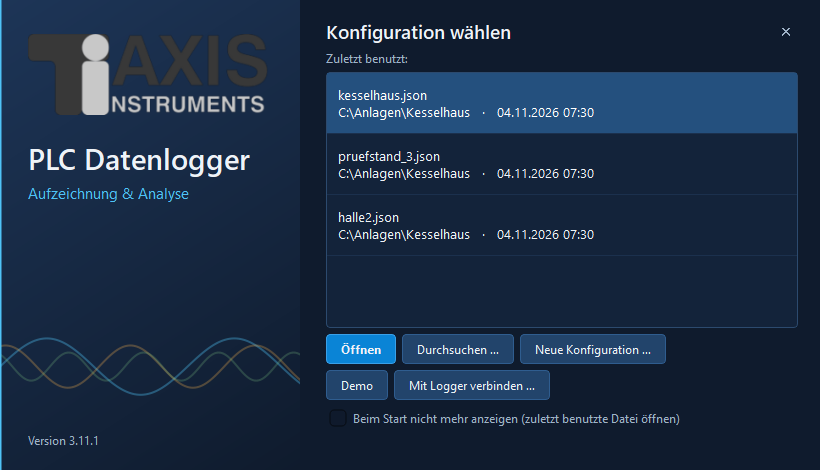
Startbild des Konfigurationsprogramms: Konfiguration wählen oder neu anlegen.
Zuletzt benutzt: die zuletzt geöffneten Konfigurationen mit Ordner und Änderungsdatum. Doppelklick oder Öffnen (Eingabetaste) startet mit der markierten Datei.
Durchsuchen …: beliebige Konfigurationsdatei wählen.
Neue Konfiguration …: im Logger wird nach einem Dateinamen gefragt, eine leere Konfiguration angelegt und zusätzlich das Konfigurationsprogramm geöffnet; im Konfigurationsprogramm beginnt eine neue, noch ungespeicherte Konfiguration.
Demo (nur Logger): mit simulierten Werten starten.
Beim Start nicht mehr anzeigen: künftig sofort mit der zuletzt benutzten Datei starten. Wieder einschalten: im Logger Datei → Startbild beim Programmstart zeigen.
Nach der Auswahl zeigt das Startbild den Ladefortschritt, bis das Hauptfenster bereit ist.
Wird beim Aufruf eine Konfigurationsdatei angegeben (z. B. PLCLogger.exe anlage.json),
entfällt die Auswahl. Das Fenster lässt sich mit der Maus verschieben; Esc oder ✕ beendet.
Schnellstart
plc_config.pystarten.Im Reiter Projekt & Steuerungen einen Projektnamen vergeben und die Steuerung(en) eintragen: Name, Treiber wählen, mit … die Verbindung einstellen (IP-Adresse und die Parameter des Treibers), Intervall.
Mit dem Auswahlknopf des Treibers (z. B. Aus Variablenliste wählen…, Aus Tag-Liste wählen…, Aus DB-Quelle wählen…) Variablen aus der Steuerung übernehmen, oder mit Variable hinzufügen die Adresse von Hand eintragen.
Mit Verbindung testen prüfen, ob die Werte korrekt gelesen werden.
Speichern (bzw. Speichern unter… mit eigenem Dateinamen) und das Konfigurationsprogramm schließen.
plc_logger.pystarten und ▶ Start drücken.
Tipp
Eine vorhandene Konfiguration des S7-, TIA- oder CLX-Datenloggers öffnen Sie einfach mit Datei › Öffnen… (siehe Übernahme von Konfigurationen der Einzelprogramme). Ohne SPS können Sie das Programm mit dem Demo-Modus ausprobieren (siehe Demo-Modus).
Konfigurationsprogramm (plc_config.py)
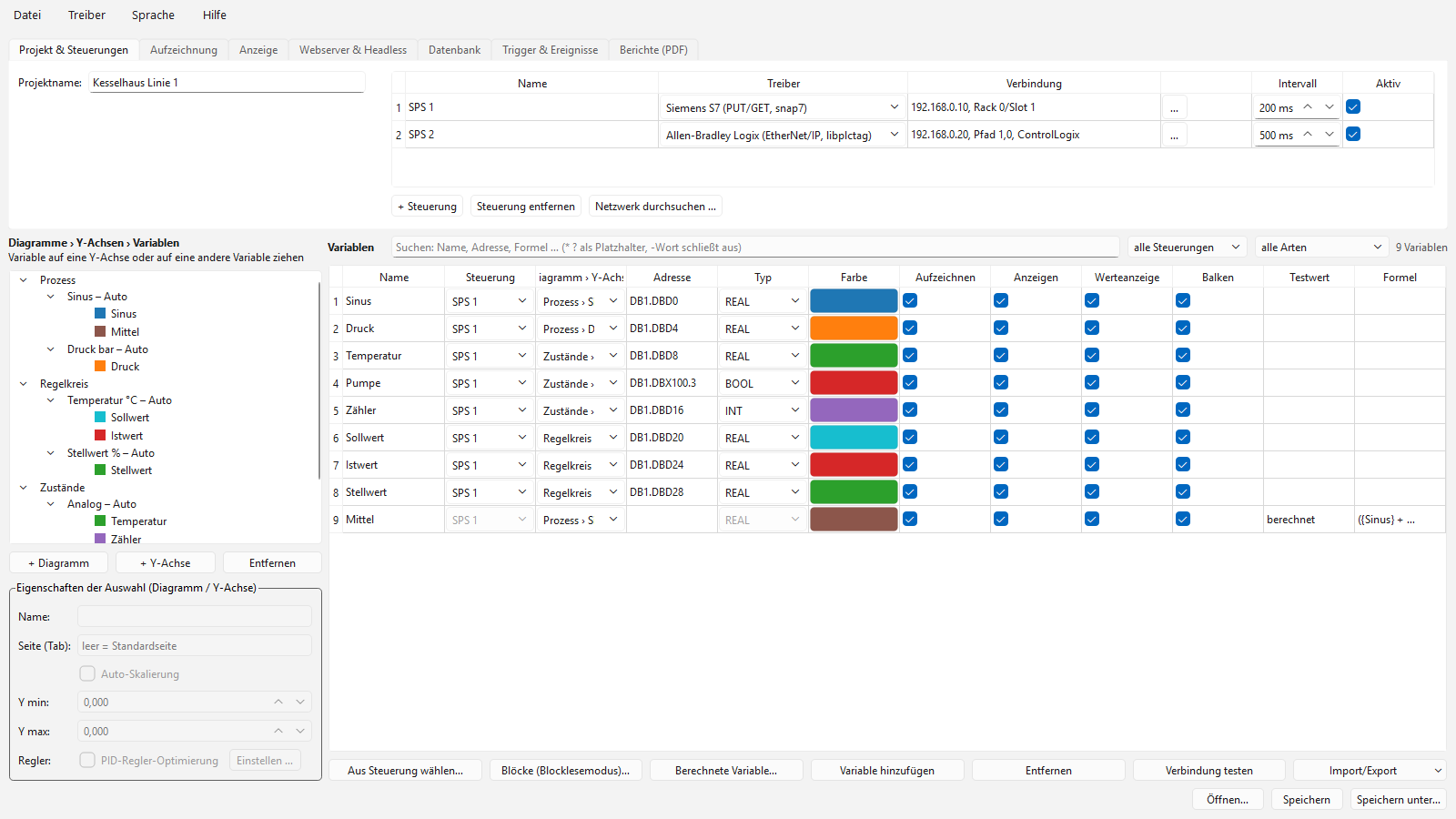
Das Konfigurationsprogramm: Reiter oben, Zuordnungsbaum links, Variablentabelle rechts.
Projekt, Steuerungen und Einstellungen
Der obere Fensterbereich ist in mehrere Reiter gegliedert.
Reiter „Projekt & Steuerungen“

Reiter „Projekt & Steuerungen“.
Feld |
Bedeutung |
|---|---|
Projektname |
Frei wählbarer Name des Projekts. Er erscheint in den Fenstertiteln, im Webserver und im Log. |
Steuerungen (Tabelle) |
Eine Zeile je Steuerung mit den Spalten:
Mit + Steuerung und Steuerung entfernen ändern Sie die Liste; beim Entfernen wandern deren Variablen und Blöcke zur ersten Steuerung. Netzwerk durchsuchen … findet erreichbare Steuerungen: Im Bereich
(Vorschlag: das eigene Netz, z. B. |
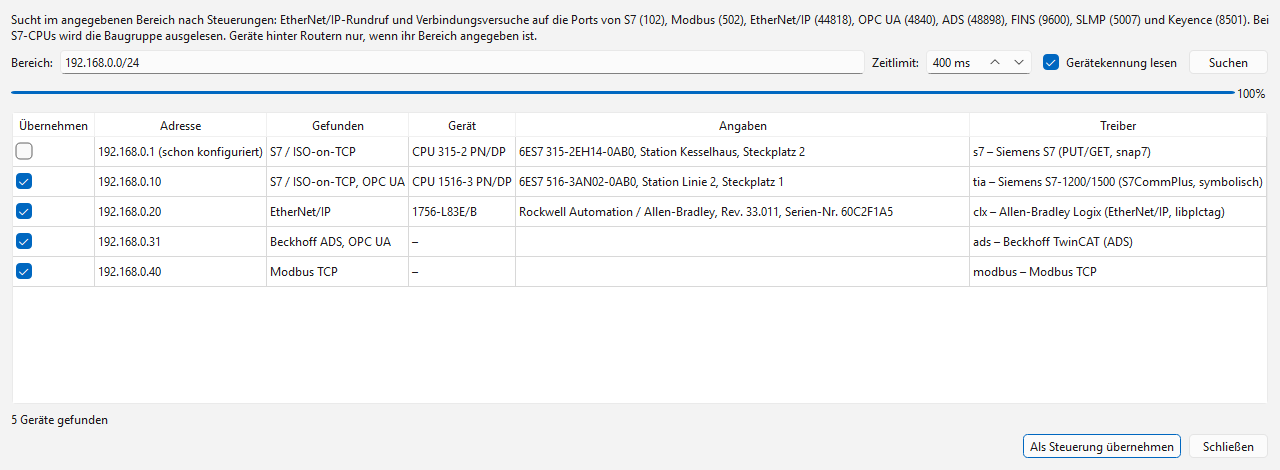
Netzwerk durchsuchen: gefundene Steuerungen mit Kennung und Treibervorschlag; die schon konfigurierte Adresse ist nicht vorgewählt.
Einstellungsdialog der Verbindung. Der Dialog wird aus den Parametern des Treibers aufgebaut (Textfelder, Zahlen, Auswahllisten, Passwortfelder). Selten benötigte Parameter stehen im Bereich Erweitert. Unten zeigt der Dialog, ob die benötigte Bibliothek installiert ist (✓ bzw. ✗ mit Fehlermeldung). Beim OK prüft der Treiber die Eingaben (z. B. leere IP-Adresse). Die Parameter der eingebauten Treiber sind im Kapitel Steuerungen und Treiber beschrieben.
Jede Steuerung wird im Logger von einem eigenen Thread gelesen. Das Intervall gilt je Steuerung; eine langsame oder ausgefallene Steuerung bremst die anderen nicht. Die Messwerte aller Steuerungen – gleich welchen Treibers – werden in einer gemeinsamen CSV-Datei zusammengeführt (eine Spalte je Variable).
Menü „Treiber“
Installierte Treiber … – Übersicht aller geladenen Treiber mit Kürzel, Name, benötigter Bibliothek und deren Zustand; darunter Treiber, die nicht geladen werden konnten (mit Fehlermeldung), und der Ordner für eigene Treiber.
Ordner für eigene Treiber öffnen … – legt den Ordner
treiberim Datenordner an (falls nötig), kopiert die Vorlage_vorlage.pyhinein und öffnet ihn im Dateimanager (siehe Treiber entwickeln).
Reiter „Aufzeichnung“

Reiter „Aufzeichnung“.
Feld |
Bedeutung |
|---|---|
CSV-Datei schreiben |
Schaltet die CSV-Datei ein oder aus (z. B. aus, wenn nur in eine Datenbank aufgezeichnet werden soll; siehe Datenbank-Aufzeichnung). |
CSV-Ordner |
Zielordner für die Protokolldateien. Ein relativer Pfad bezieht sich auf den Programmordner. |
CSV-Name |
Name der Aufzeichnung. Er ist Präfix der Dateinamen und Name des
Archiv-Unterordners (Standard: |
Max. Datensätze je Datei |
Obergrenze für die Anzahl der Datensätze (Zeilen) je CSV-Datei.
|
Archiv-Ordner |
Basisordner des Archivs (Standard: |
Beim Beenden archivieren |
Ist das Häkchen gesetzt (Standard), wird beim Beenden des Loggers auch die aktuelle, noch nicht volle CSV-Datei gepackt und archiviert. |
Löschen nach, Höchstens belegen |
Aufräumen alter Aufzeichnungen dieses Loggers (CSV-Dateien und Archiv-ZIPs): Dateien, deren letzte Änderung mehr als n Tage zurückliegt, werden gelöscht; belegen alle zusammen mehr als n MB, werden die ältesten gelöscht, bis die Grenze eingehalten ist. nie/unbegrenzt (0) = aus. Siehe Alte Aufzeichnungen aufräumen. |
Aufzeichnung |
Dauernd (Standard) oder Per Trigger mit Vor- und Nachlauf: dann wird nur gespeichert, wenn die Startbedingung erfüllt ist (siehe Aufzeichnung per Trigger (Vor- und Nachlauf)). |
Startbedingung |
Bedingung wie bei Triggern, z. B. |
Vorlauf, Nachlauf, max. |
Sekunden vor dem Trigger (Ringspeicher), nach dem Ende der Bedingung, und die Höchstdauer einer Aufnahme (unbegrenzt = 0). |
Reiter „Anzeige“

Reiter „Anzeige“.
Feld |
Bedeutung |
|---|---|
Anzeigefenster (online) |
Breite des sichtbaren Zeitfensters im Online-Modus in Sekunden. |
Standard-Anordnung der Seiten |
Anordnung beim Start: Untereinander, Nebeneinander oder Tabs. |
Diagramme auf einer Seite |
Automatisch (wie die Standard-Anordnung), Untereinander, Nebeneinander oder Raster (Grid). |
Raster-Spalten |
Spaltenzahl bei Raster; automatisch wählt sie aus der Diagrammzahl. |
Balken für Aktualwerte anzeigen |
Schaltet die schmalen Balken neben den Diagrammen standardmäßig ein. |
Balkenbreite |
Breite eines Balkens in Pixeln (4 … 40, Vorgabe 14). |
Logo |
Bilddatei, z. B. das Firmenlogo. Sie erscheint im Logger rechts oben in der
Menüleiste (28 Pixel hoch), auf den Webseiten (Diagramme, Prozessbild,
Anmeldung) und im Kopf der PDF-Berichte und IO-Check-Protokolle. PNG und JPG
gehen überall, SVG nur im Logger und auf den Webseiten. Ein relativer Pfad
bezieht sich auf den Programmordner. Leer = mitgeliefertes Herstellerlogo
( |
Kundenlogo |
Zweites Logo (z. B. des Kunden bzw. der Anlage), erscheint an denselben Stellen links neben dem Logo bzw. im PDF links oben. Leer = kein Kundenlogo. |
Programm-Icon |
Icon für Fenster und Taskleiste des Loggers und des Ereignisprotokolls (PNG, ICO
oder SVG). Ohne Angabe gilt das Icon des Programms (Ordner |
Reiter „Datenbank“

Reiter „Datenbank“.
Auswahl und Zugangsdaten einer Datenbank, in die zusätzlich oder statt der CSV-Datei aufgezeichnet wird (SQLite, MariaDB/MySQL, TimescaleDB/PostgreSQL, QuestDB, InfluxDB 3, VictoriaMetrics, Prometheus), mit dem Knopf Datenbank testen. Einzelheiten im Kapitel Datenbank-Aufzeichnung.
Reiter „Trigger & Ereignisse“

Reiter „Trigger & Ereignisse“.
Zeigt die Zahl der angelegten Trigger. Trigger bearbeiten … öffnet den Trigger-Editor, Ereignisprotokoll anzeigen … den Ereignis-Viewer, und unter Ereignisdatei lässt sich der Speicherort des Ereignisprotokolls wählen (leer = neben der CSV-Datei). Einzelheiten im Kapitel Trigger und Ereignisprotokoll.
Reiter „Berichte (PDF)“
Feld |
Bedeutung |
|---|---|
PDF-Bericht automatisch erstellen |
Am Ende jedes Zeitraums schreibt der Logger einen Bericht (auch im Headless-Betrieb); beim Stoppen entsteht ein Teilbericht. |
Zeitraum |
Schicht, Tag, Woche (ab Montag) oder Monat. |
Schichtbeginne |
Uhrzeiten, durch Komma getrennt, z. B. |
Tagesbeginn |
Uhrzeit, zu der Tag, Woche und Monat beginnen (z. B. |
Ordner |
Zielordner (Standard |
Einzelheiten im Kapitel PDF-Berichte.
Reiter „Webserver & Headless“

Reiter „Webserver & Headless“.
Feld |
Bedeutung |
|---|---|
Webserver starten |
Startet mit dem Logger einen Webserver (siehe Webserver (Diagramme im Browser)). |
Adresse (Host) / Port |
|
Zugriffscode |
Optional. Ist ein Code gesetzt, muss er beim Aufruf mit |
Aktualisierung im Browser |
Wie oft die Browserseite neue Daten abholt (200 bis 60000 ms). |
Headless-Modus |
Der Logger startet ohne Oberfläche und zeichnet nur auf (siehe Headless-Betrieb (nur Aufzeichnung)). |
Headless-Logger |
Laufende Logger … zeigt die laufenden Headless-Logger an und beendet sie auf Wunsch sauber; daneben steht, wie viele laufen. |
HTTPS (verschlüsselt) |
Verschlüsselte Verbindung. Ohne eigenes Zertifikat erzeugt das Programm
einmalig ein selbstsigniertes (Ordner |
Zertifikat / Schlüssel (PEM) |
Optional eigenes Zertifikat und Schlüssel (z. B. von der Firmen-CA). |
Anmeldung |
Benutzer … legt Benutzer mit Passwort an (gespeichert wird nur ein Hash). Ohne Benutzer ist keine Anmeldung nötig. Siehe HTTPS und Anmeldung. |
Aufbau: Diagramme, Y-Achsen und Variablen
Die Anzeige ist hierarchisch aufgebaut:
Diagramm
├── Y-Achse 1 (links)
│   ├── Variable A
│   └── Variable B
└── Y-Achse 2 (rechts)
    └── Variable C
Jedes Diagramm erscheint im Logger als eigenes, verschiebbares Fenster.
Jedes Diagramm hat mindestens eine Y-Achse. Die erste Achse liegt links, alle weiteren liegen rechts. Jede Achse skaliert unabhängig.
Jede Variable gehört zu genau einer Y-Achse eines Diagramms.
Der Baum auf der linken Seite zeigt diese Struktur. Darunter befinden sich die Schaltflächen:
Schaltfläche |
Wirkung |
|---|---|
+ Diagramm |
Legt ein neues Diagramm mit einer Y-Achse an. |
+ Y-Achse |
Fügt dem ausgewählten Diagramm (bzw. dem Diagramm der Auswahl) eine weitere Y-Achse hinzu. |
Entfernen |
Entfernt das ausgewählte Diagramm, die ausgewählte Y-Achse oder die ausgewählte Variable. Betroffene Variablen wandern dabei auf die erste Achse bzw. das erste Diagramm. Das letzte Diagramm und die letzte Achse eines Diagramms können nicht entfernt werden. |
Eigenschaften von Diagramm und Y-Achse
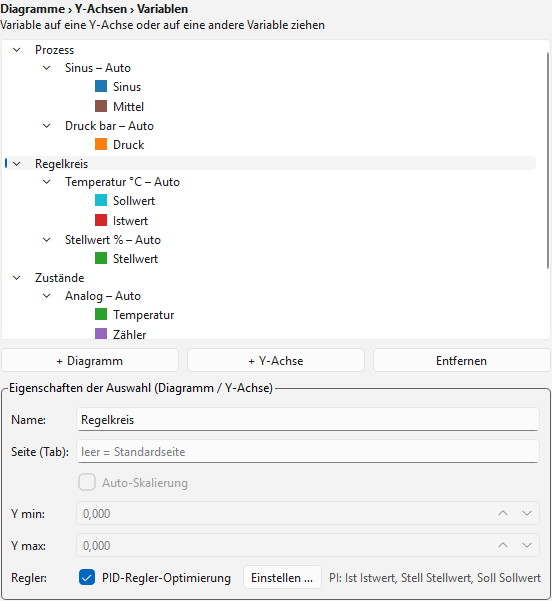
Eigenschaften des gewählten Diagramms bzw. der gewählten Y-Achse.
Wählen Sie im Baum ein Diagramm oder eine Y-Achse aus. Im Bereich Eigenschaften darunter können Sie ändern:
Feld |
Bedeutung |
|---|---|
Name |
Bezeichnung des Diagramms bzw. der Y-Achse (wird als Titel bzw. Achsenbeschriftung angezeigt). |
Seite (Tab) |
Nur bei Diagrammen. Diagramme mit gleichem Seitennamen werden
gemeinsam auf einer Seite (Tab bzw. Dock) angezeigt, z. B. |
Regler |
Nur bei Diagrammen. Haken PID-Regler-Optimierung und Einstellen …: Soll-, Ist- und Stellwert für die Berechnung der Reglerparameter im Logger festlegen (siehe PID-Regler-Optimierung). |
Auto-Skalierung |
Nur bei Y-Achsen. Aktiv: Die Achse passt sich automatisch an die sichtbaren Daten an. Inaktiv: Es gelten die festen Grenzen Y min und Y max. |
Y min / Y max |
Feste Achsengrenzen. Y max muss größer als Y min sein. |
Variablen anlegen
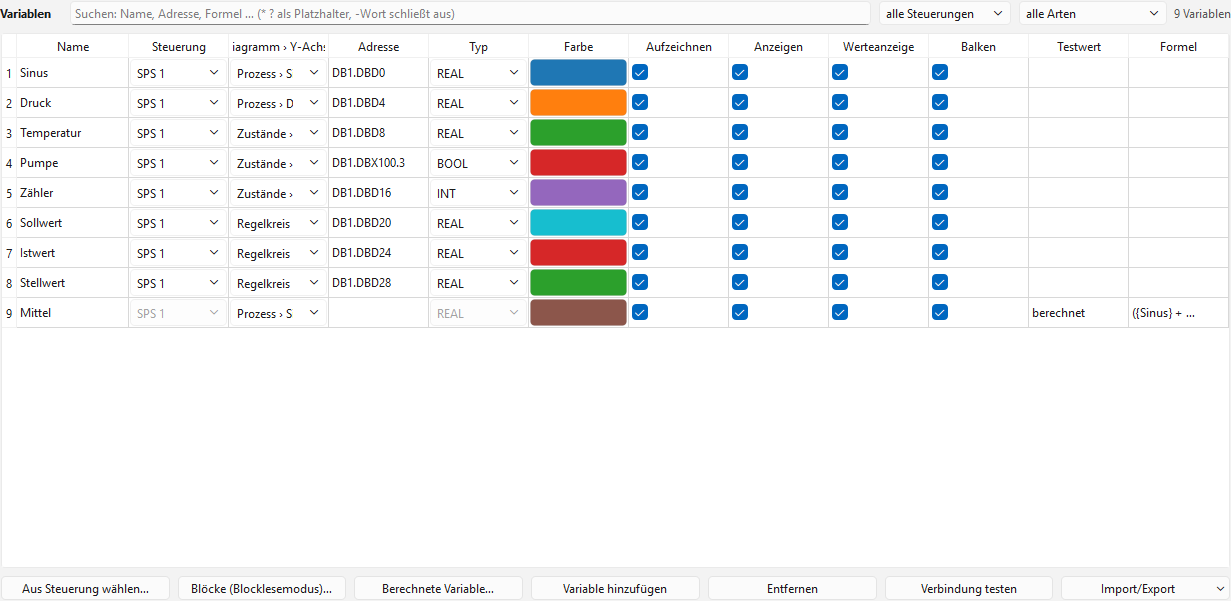
Die Variablentabelle mit Steuerung, Adresse, Typ, Farbe und Formel.
Jede Zeile der Variablentabelle beschreibt einen Wert einer Steuerung:
Spalte |
Bedeutung |
|---|---|
Name |
Eindeutiger Name (wird auch als CSV-Spaltenüberschrift verwendet).
Das Zeichen |
Steuerung |
Steuerung, aus der die Variable gelesen wird (Auswahl aus der Tabelle der Steuerungen). Sie bestimmt den Treiber und damit Schreibweise der Adresse und mögliche Typen. |
Diagramm › Y-Achse |
Zuordnung der Variablen (Auswahlliste oder Drag & Drop, siehe unten). |
Adresse |
Adresse in der Schreibweise des Treibers, z. B. |
Typ |
Datentyp, Auswahl aus den Typen, die der Treiber lesen kann (z. B. |
Farbe |
Linienfarbe; Klick öffnet die Farbauswahl. |
Aufzeichnen |
Aktiv (Vorgabe): Die Variable wird aus der Steuerung gelesen und gespeichert (CSV-Datei, Datenbank, Bericht). Aus: Die Variable bleibt mit allen Einstellungen in der Konfiguration, wird aber nicht gelesen – so lassen sich Variablen vorbereiten und bei Bedarf zur Aufzeichnung hinzunehmen oder wieder herausnehmen. Formeln, Trigger und die PID-Optimierung können nicht aufgezeichnete Variablen nicht verwenden (Meldung beim Speichern). |
Anzeigen |
Aktiv (Vorgabe): Die Variable erscheint in den Diagrammen und in der Werte-/Lineal-Tabelle (Logger, Webserver, Bericht, Grafana-Dashboard). Aus: Die Variable wird aufgezeichnet, aber nicht angezeigt. Nur aufgezeichnete Variablen können angezeigt werden. |
Werteanzeige |
Aktiv: Die Variable erscheint in der Werte-/Lineal-Tabelle des Loggers. |
Balken |
Aktiv: Für die Variable wird ein schmaler Balken neben dem Diagramm angezeigt. |
Testwert |
Ergebnis von Verbindung testen. |
Formel |
Nur bei berechneten Variablen: die Formel (Doppelklick öffnet den Editor). |
Variablen suchen und filtern
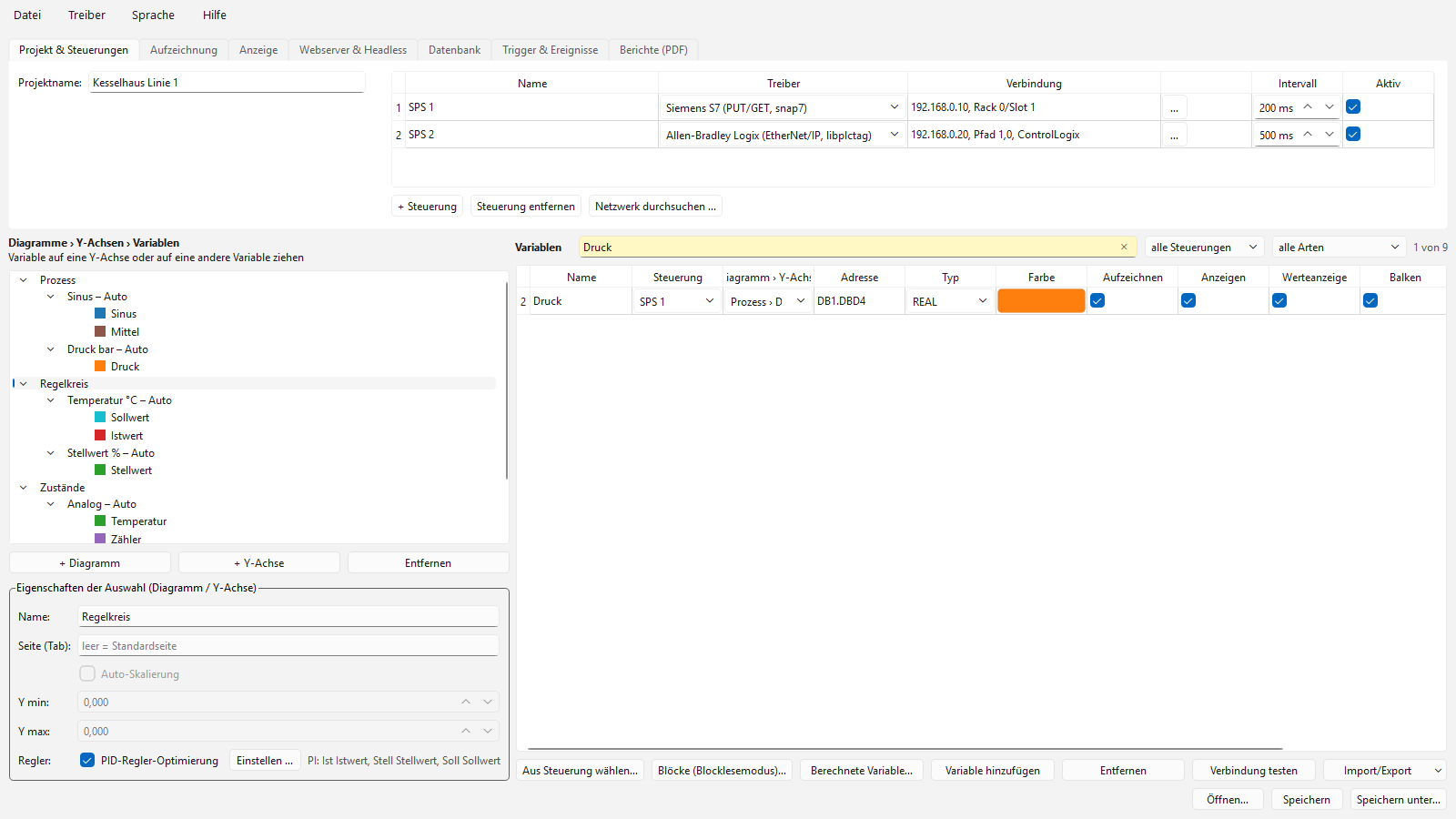
Suchfeld und Filter über der Variablentabelle.
Über der Variablentabelle stehen ein Suchfeld und zwei Auswahllisten
(Strg+F springt ins Suchfeld):
Suchtext – durchsucht Name, Adresse, Formel, Zuordnung (Diagramm › Y-Achse), Typ und Steuerung; Groß-/Kleinschreibung egal. Mehrere Wörter müssen alle vorkommen (
temp db10),*und?sind Platzhalter (DB?.DBD*), ein Wort mit vorangestelltem-schließt aus (temp -soll).Steuerung – nur Variablen einer Steuerung (berechnete Variablen bleiben sichtbar).
Art – nur gelesene, nur berechnete, ohne Adresse (noch unvollständige Zeilen), nicht aufgezeichnet oder nicht angezeigt.
Im Variablenbaum links erscheinen nicht aufgezeichnete bzw. nicht angezeigte Variablen grau mit dem Zusatz (nicht aufgezeichnet) bzw. (nicht angezeigt).
Rechts steht, wie viele Variablen gerade zu sehen sind (12 von 340); das Suchfeld ist gelb hinterlegt, solange ein Filter wirkt. Ausgeblendete Variablen bleiben in der Konfiguration und werden mitgespeichert. Entfernen löscht nur markierte, sichtbare Zeilen. Eine neu angelegte Variable, die nicht zum Filter passt, setzt den Filter zurück.
Zuordnung per Drag & Drop
Variablen können im Baum mit der Maus verschoben werden:
Auf eine Y-Achse ziehen: Die Variable gehört danach zu dieser Achse.
Auf eine andere Variable ziehen: Die Variable übernimmt die Y-Achse (und damit das Diagramm) der Zielvariable.
Auf ein Diagramm ziehen: Die Variable wird der ersten Y-Achse dieses Diagramms zugeordnet.
Die Auswahlliste Diagramm › Y-Achse in der Tabelle und der Baum sind immer synchron.
Berechnete Variablen (Formeln)
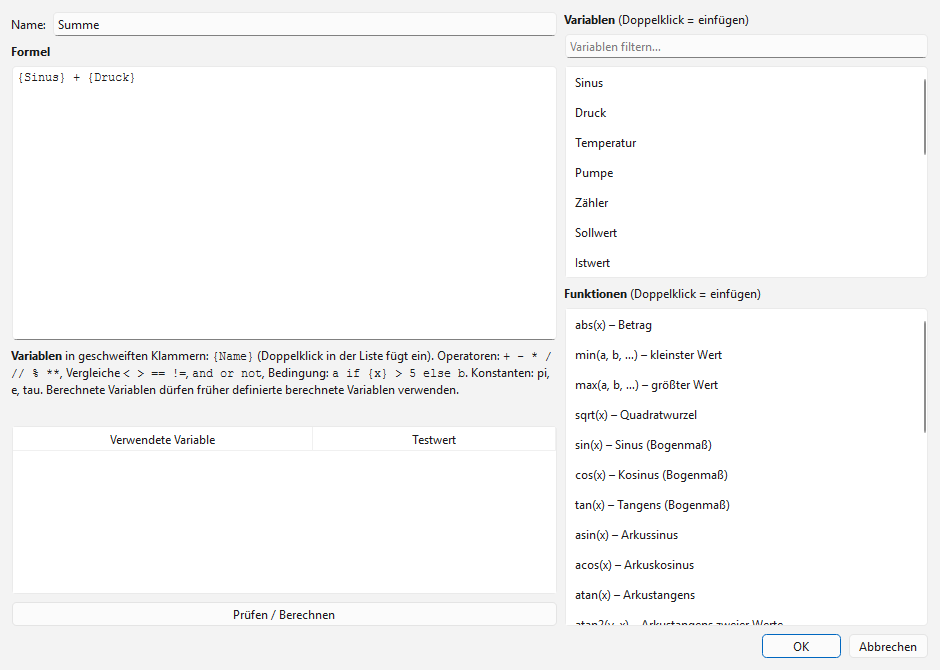
Der Editor für berechnete Variablen.
Neben den aus der SPS gelesenen Variablen können Sie berechnete Variablen anlegen, deren Werte der Logger bei jeder Messung aus anderen Variablen berechnet. Sie erscheinen wie normale Variablen in Diagrammen, Balken, Legende, Wertetabelle und in der CSV-Datei.
Mit Berechnete Variable… öffnet sich der Editor:
Name der neuen Variable.
Formel im Textfeld. Variablen werden in geschweiften Klammern angegeben, z. B.
({Temp_Vorlauf} + {Temp_Ruecklauf}) / 2. Ein Doppelklick in der Variablenliste fügt den Namen ein, ein Doppelklick in der Funktionsliste die Funktion.Prüfen / Berechnen: Der Editor prüft die Formel (Syntax, bekannte Variablen) und berechnet sie mit frei eingebbaren Testwerten. Das Ergebnis erscheint direkt darunter.
Die neue Variable wird dem ausgewählten Diagramm bzw. der ausgewählten Y-Achse zugeordnet (änderbar wie bei jeder Variable). Ein Doppelklick auf die Spalte Formel öffnet den Editor erneut.
Erlaubt sind:
Element |
Beispiel / Bedeutung |
|---|---|
Rechenoperatoren |
|
Vergleiche, Logik |
|
Bedingung |
|
Konstanten |
|
Mathematik |
|
Zeitfunktionen |
|
Beispiele:
{Prozess.Temperatur} * 1.8 + 32               Umrechnung °C in °F
{Druck_Ein} - {Druck_Aus}                     Differenzdruck
avg({Durchfluss}, 20)                         geglätteter Durchfluss
integ({Durchfluss}) / 3600                    Summenmenge (bei Durchfluss in 1/h)
clamp({Fuellstand}, 0, 100)                   auf 0 bis 100 begrenzt
Hinweise:
Ist ein Wert nicht berechenbar (Division durch 0, fehlende Messung, ungültiger Bereich wie
sqrteiner negativen Zahl), ist das Ergebnis kein Wert (leeres CSV-Feld, Lücke in der Kurve).Eine berechnete Variable darf nur Variablen verwenden, die weiter oben in der Tabelle stehen (echte Variablen immer, berechnete nur wenn früher definiert). Das wird beim Speichern geprüft.
Wird eine Variable umbenannt, müssen Formeln, die sie verwenden, angepasst werden. Der Name in der Formel muss exakt übereinstimmen.
Aus Sicherheitsgründen wird kein beliebiger Programmcode ausgeführt, nur die oben aufgeführten Elemente.
ddt,integundavgmerken sich ihren Zustand während der Aufzeichnung und beginnen bei jedem ▶ Start neu.Berechnete Variablen werden nicht aus der SPS gelesen und fehlen beim Verbindung testen.
Blocklesemodus
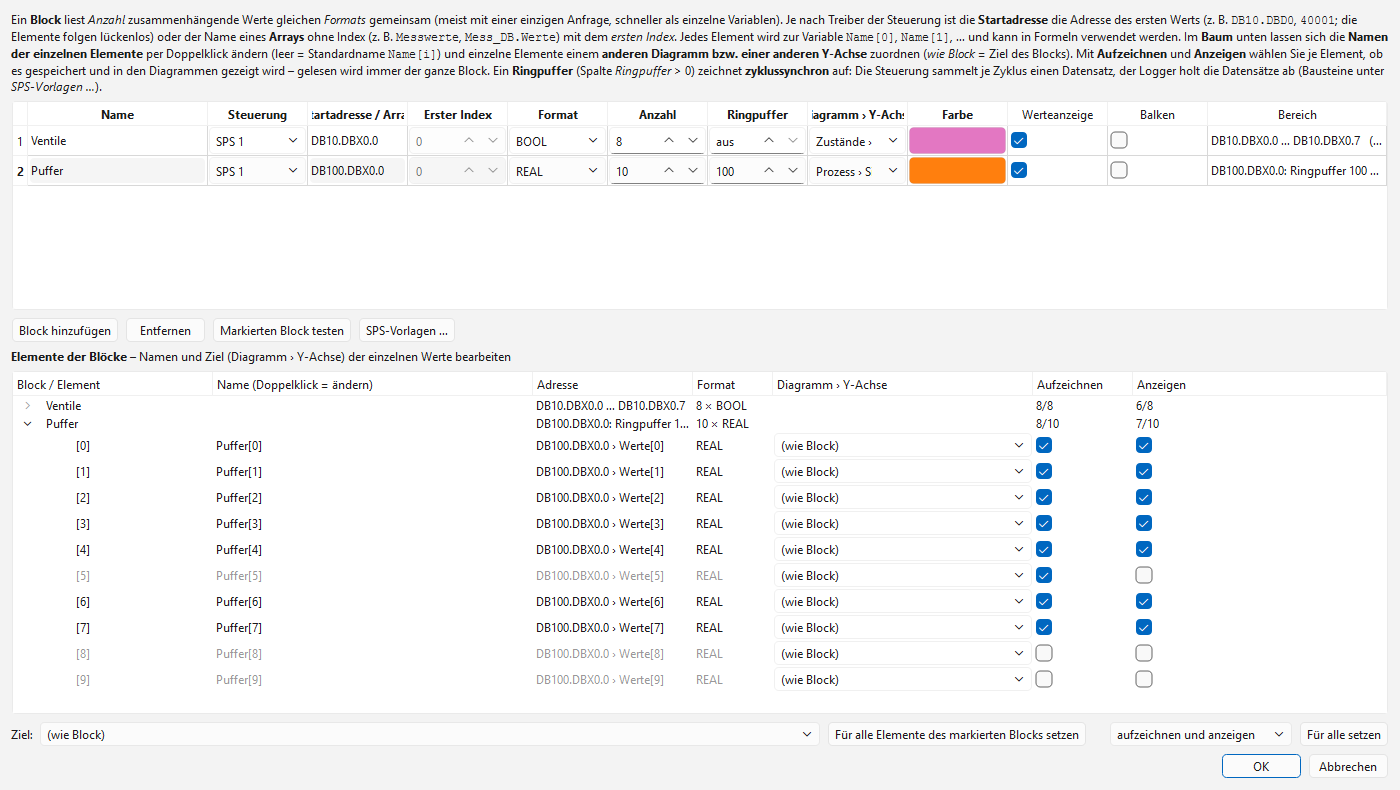
Der Blockeditor mit Blocktabelle und Elementbaum (Namen und Ziel je Element).
Viele gleichartige Werte, die in der Steuerung hintereinander liegen, liest der Blocklesemodus mit möglichst einer Anfrage; die Werte werden danach einzeln zugewiesen. Was ein Block ist, hängt vom Treiber ab:
Treiber |
Block |
|---|---|
|
Startadresse (z. B. |
|
Array ohne Index (z. B. |
|
Array-Tag ohne Index (z. B. |
|
Startadresse (z. B. |
|
wie |
|
Array-Knoten bzw. Array-Name (ohne Index) + erster Index + Anzahl; gelesen in einer Anfrage. |
|
Startgerät bzw. Startadresse (z. B. |
|
Erstes Element einer N-, F-, L- oder B-Datei (z. B. |
|
Startadresse (z. B. |
Mit Blöcke (Blocklesemodus)… öffnet sich der Editor. Jede Zeile ist ein Block mit folgenden Angaben:
Feld |
Bedeutung |
|---|---|
Name |
Name des Blocks. Jedes Element wird zur Variable |
Steuerung |
Steuerung, aus der der Block gelesen wird (bestimmt den Treiber). |
Startadresse / Array |
Siehe Tabelle oben; der Tooltip zeigt die Schreibweise des Treibers. |
Erster Index |
Nur bei Treibern mit Arrays ( |
Format |
Datentyp der Elemente (Auswahl des Treibers). |
Anzahl |
Anzahl der Werte (1 bis 1000). |
Ringpuffer |
Anzahl Datensätze eines Ringpuffers (siehe Ringpuffer); aus = normaler Block.
Nur bei den Treibern |
Diagramm › Y-Achse |
Zuordnung aller Elemente des Blocks (einzelne Elemente lassen sich im Baum abweichend zuordnen, siehe unten). |
Farbe |
Das erste Element erhält diese Farbe, die weiteren unterscheiden sich im Farbton. |
Werteanzeige / Balken |
Gilt für alle Elemente des Blocks (Balken sind standardmäßig aus). |
Bereich |
Berechnete Anzeige, z. B. |
Beispiel (clx): Array-Tag Messwerte (REAL[100]), erster Index 10,
Anzahl 20 liest Messwerte[10] bis Messwerte[29] mit einer Anfrage und
erzeugt die Variablen Block[0] bis Block[19]. Beispiel (s7):
Startadresse DB5.DBD0, Format REAL, Anzahl 20 liest die Bytes 0 bis 79
des DB 5.
Arrays lassen sich bei tia, clx, opcua, ads und s7 (aus der DB-Quelle) auch
direkt im Auswahldialog als Block übernehmen (Array markieren, Markiertes Array als Block…
bzw. Array als Block … oder Doppelklick).
Markierten Block testen liest den Block einmal aus der Steuerung und zeigt die ersten Werte sowie die Lesezeit an.
Hinweise:
Die Block-Elemente sind normale Variablen: Sie erscheinen in Diagrammen, Legende, Wertetabelle, Balken und CSV-Datei und können in Formeln verwendet werden, z. B.
{Messwerte[3]} - {Messwerte[4]}.Aufzeichnen und Anzeigen je Element: Im Baum des Blockeditors hat jedes Element die Kontrollkästchen Aufzeichnen und Anzeigen. Nicht aufgezeichnete Elemente werden nicht gespeichert (CSV-Datei, Datenbank, Bericht), nur aufgezeichnete Elemente ohne Anzeigen erscheinen nicht in den Diagrammen und der Wertetabelle. Gelesen wird der Block immer vollständig – auch nicht aufgezeichnete Elemente stehen deshalb für Formeln und Trigger bereit. Die angezeigten Elemente lassen sich wie gewohnt auf die Diagramme verteilen. Unter dem Baum setzt Für alle setzen aufzeichnen und anzeigen, nur aufzeichnen oder nicht aufzeichnen für alle Elemente des markierten Blocks. Die Blockzeile im Baum zeigt, wie viele Elemente aufgezeichnet bzw. angezeigt werden; in der Konfigurationsdatei stehen die Ausnahmen unter
nicht_aufzeichnenundnicht_anzeigen(Liste der Elementindizes).Elementnamen ändern: Im unteren Teil des Blockeditors zeigt ein Baum alle Blöcke mit ihren Elementen. Per Doppelklick auf die Spalte Name erhält ein Element einen eigenen Namen, z. B.
Druck VorlaufstattMesswerte[1]. Ein leerer Name stellt den Standardnamen wieder her. Die Namen müssen eindeutig sein und dürfen; { }nicht enthalten. In der Konfigurationsdatei stehen sie unterelementnamendes Blocks.Elemente in verschiedenen Diagrammen: Im Baum des Blockeditors hat jedes Element in der letzten Spalte Diagramm › Y-Achse eine Auswahlliste. (wie Block) verwendet das Ziel des Blocks, jeder andere Eintrag stellt dieses Element in einem anderen Diagramm bzw. an einer anderen Y-Achse dar. Mit Für alle Elemente des markierten Blocks setzen wird das gewählte Ziel für alle Elemente übernommen. In der Konfigurationsdatei stehen abweichende Ziele unter
elementziele(Index: [Diagramm, Achse]).Im Variablenbaum der Konfiguration erscheint jeder Block als eine Zeile (
▦ Block …) unter seiner Y-Achse. Mit Entfernen wird der markierte Block gelöscht.Der Bereich muss vollständig in der Steuerung vorhanden sein (Array groß genug, DB lang genug, Register vorhanden), sonst schlägt das Lesen des Blocks fehl; die übrigen Variablen werden weiter gelesen.
Viele Elemente bedeuten viele Kurven: Teilen Sie große Blöcke auf mehrere Diagramme bzw. Y-Achsen auf oder schalten Sie Anzeigen bzw. Werteanzeige für einzelne Elemente ab.
Ringpuffer (zyklussynchrone Aufzeichnung)
Normalerweise fragt der Logger die Steuerung im eingestellten Leseintervall ab. Wie lange eine Anfrage dauert, schwankt mit dem Netzwerk und der Auslastung der Steuerung; Zyklen dazwischen fehlen, und der Zeitstempel ist der Zeitpunkt am PC. Für eine zyklussynchrone, lückenlose Aufzeichnung – z. B. alle 10 oder 50 ms – sammelt die Steuerung die Werte selbst: Ein kleiner Baustein schreibt in jedem Zyklus bzw. Weckalarm einen Datensatz (Nummer, Zeit, Werte) in einen Ringpuffer. Der Logger holt die neuen Datensätze im Leseintervall ab (z. B. alle 250 ms) und macht aus jedem Datensatz eine eigene Zeile mit dem Zeitpunkt aus der Steuerung. Die Abtastrate hängt so nur von der Steuerung ab, nicht vom Netzwerk.
Möglich mit den Treibern s7 (S7-300/400, S7-1200/1500 mit PUT/GET), tia
(S7-1200/1500 ohne PUT/GET) und clx (ControlLogix, CompactLogix).
1. Baustein in die Steuerung laden. Der Knopf SPS-Vorlagen … im Blockeditor
öffnet den Ordner vorlagen mit fertigen Bausteinen:
Datei |
Steuerung |
Treiber |
|---|---|---|
|
S7-300/400 (SCL-Quelle für STEP 7 V5.x) |
|
|
S7-300/400 als Funktionsbaustein mit 20 Eingängen: der Puffer liegt im Instanz-DB
(mehrere Instanzen = mehrere Ringpuffer). Startadresse |
|
|
S7-1200/1500 (SCL-Quelle für TIA Portal: Externe Quellen) |
|
|
S7-1200/1500 als Funktionsbaustein mit 20 Eingängen: der Puffer liegt im
Instanz-DB |
|
|
ControlLogix/CompactLogix (Structured Text, Datentypen beschrieben) |
|
Die Vorlagen schreiben 10 Werte vom Typ REAL in einen Puffer mit 100 Datensätzen; beide Zahlen lassen sich anpassen (Hinweise am Anfang jeder Datei). Aufgerufen wird der Baustein dort, wo die Werte gleichmäßig anfallen: im Weckalarm (S7-300/400: OB35, S7-1200/1500: Cyclic interrupt OB30, Logix: periodische Task) mit z. B. 10 ms oder 50 ms.
2. Ringpuffer im Blockeditor anlegen. Ein Block wird zum Ringpuffer, sobald in der Spalte Ringpuffer die Anzahl der Datensätze steht (aus = normaler Block):
Feld |
Ringpuffer |
|---|---|
Startadresse |
|
Format |
Datentyp der Werte: |
Anzahl |
Werte je Datensatz (wie in der Steuerung). |
Ringpuffer |
Datensätze im Puffer (wie in der Steuerung). |
Die Elemente heißen wie bei Blöcken Name[0], Name[1] … und lassen sich im Baum
umbenennen und anderen Diagrammen zuordnen. Markierten Block testen holt den Puffer
einmal ab und zeigt Zählerstand, Anzahl der Datensätze, ihren mittleren Abstand und die
jüngsten Werte.
3. Leseintervall und Puffergröße. Das Intervall der Steuerung (Tabelle der Steuerungen) ist hier das Leseintervall: Es bestimmt nur, wie oft abgeholt wird. Der Puffer muss die Datensätze von mindestens drei Leseintervallen fassen: Datensätze ≥ 3 × Leseintervall ÷ Zykluszeit. Beispiel: 10-ms-Weckalarm und 250 ms Leseintervall → mindestens 75 Datensätze (die Vorlagen haben 100); 50 ms und 500 ms → mindestens 30.
Aufbau des Puffers (S7 mit absoluter Adresse: nicht optimierter DB, Startadresse
gerade; tia mit Namen und Logix: genau diesen Namen; die Arrays dürfen bei tia
auch bei 1 beginnen):
Zaehler          DINT     Anzahl der bisher geschriebenen Datensätze (1, 2, 3 …)
Daten[0..N-1]             N Datensätze; Datensatz Nummer n steht in Daten[n MOD N]
  Seq            DINT     Nummer des Datensatzes (= Zaehler beim Schreiben)
  Zeit           DINT     Zeit in ms (siehe unten)
  Werte[0..M-1]           M Werte im gewählten Format
Die Steuerung schreibt in dieser Reihenfolge: Werte, Zeit, Seq, zuletzt den Zähler. Der Logger liest den Zähler, dann die neuen Datensätze und noch einmal den Zähler; ein Datensatz zählt nur, wenn Seq die erwartete Nummer hat und er während des Lesens nicht überschrieben werden konnte.
Zeit: S7-300/400 TIME_TCK (ms seit dem Neustart der CPU), S7-1200/1500 und Logix
ms seit Mitternacht aus der Uhr der Steuerung. Der Logger rechnet Überläufe (Mitternacht,
2³¹) heraus und hängt die Zeit an die PC-Uhr: Der jüngste Datensatz der ersten Abholung
erhält die aktuelle Zeit, alle anderen ihren Abstand dazu laut Steuerung. Die Abstände der
Zeilen sind damit genau die der Steuerung; die absolute Zeit ist so genau wie die PC-Uhr
(eine abweichende Uhr der Steuerung wird langsam nachgeführt).
Hinweise:
Verlorene Datensätze (Puffer zu klein, Verbindung lange unterbrochen) meldet die Statuszeile: „Ringpuffer …: n Datensätze verloren“. Nach einer kurzen Unterbrechung werden die Datensätze aus dem Puffer nachgeholt, solange er sie noch enthält.
Ein Neustart der Steuerung setzt den Zähler zurück; der Logger erkennt das und beginnt von vorn.
Weil die Datensätze erst beim Abholen eintreffen, zeigen Diagramme und Wertetabelle mit Ringpuffern alle Werte um etwa zwei Leseintervalle verzögert (die Zeilen werden nach ihrer Zeit sortiert). CSV-Datei und Datenbank enthalten jeden Datensatz mit seiner Zeit.
Normale Variablen derselben oder anderer Steuerungen werden wie gewohnt gelesen; in den Zeilen eines Ringpuffers behalten sie ihren letzten Wert.
Formeln, Trigger, Berichte und die Aufzeichnung per Trigger sehen jeden Datensatz – ein Trigger löst also auch auf einen Impuls von nur einem Zyklus aus.
Im Demo-Modus liefern Ringpuffer-Elemente simulierte Werte wie normale Variablen.
Variablen aus der Steuerung wählen
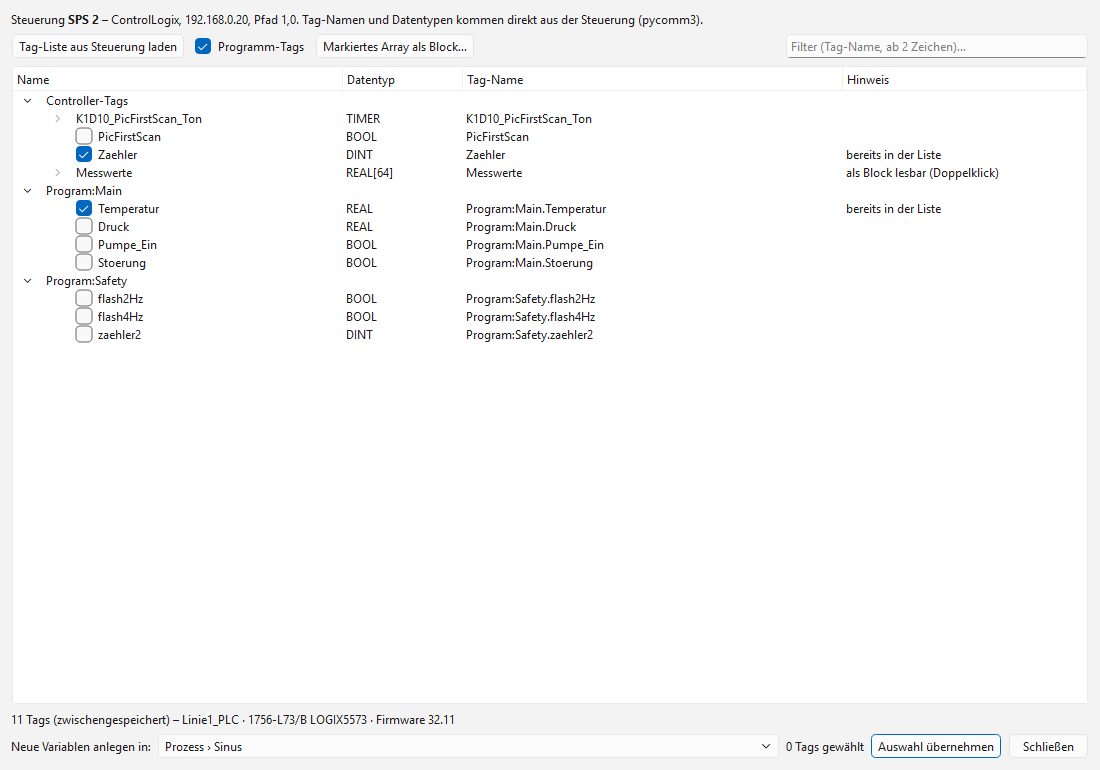
Beispiel: Tag-Liste einer ControlLogix (Treiber clx), bereits angelegte Tags sind angehakt.
Der Knopf über der Variablentabelle heißt je nach Treiber der gewählten Steuerung unterschiedlich und öffnet dessen Auswahldialog (bei mehreren Steuerungen wird zuerst gefragt, welche):
Treiber |
Knopf |
Herkunft der Variablen |
|---|---|---|
|
Aus Variablenliste wählen… |
Variablenliste direkt aus der CPU (alle Datenbausteine, Merker, Ein- und Ausgänge mit Struktur und Typ, auch optimierte Bausteine). |
|
Aus Tag-Liste wählen… |
Tag-Liste direkt aus der Steuerung (pycomm3): Controller- und Programm-Tags, UDTs, Arrays. |
|
Aus DB-Quelle wählen… |
Exportierte DB-Quellen aus TIA Portal/STEP 7 (die SPS liefert über PUT/GET keine Namen); Abgleich der DB-Größen mit der SPS, Arrays als Block. |
|
Aus OPC-UA-Server wählen… |
Adressraum des Servers (Ordner, Variablen mit Datentyp, Arrays als Block). |
|
Aus TwinCAT wählen… |
Symboltabelle der TwinCAT-Steuerung (Baum nach Namensteilen, Typ, Kommentar, Arrays als Block). |
übrige Treiber |
– |
Modbus, MELSEC, Omron, KEYENCE, TOYOPUC, LOGO!, MicroLogix und S5 liefern keine Namen; Adressen laut Programm bzw. Gerätehandbuch von Hand eintragen. |
Allgemeines Vorgehen:
Laden. Beim ersten Öffnen wird die Liste aus der Steuerung geladen (
tia,clx) bzw. werden die DB-Quellen importiert (s7, DB-Quelle importieren…). Geladene Listen werden je Steuerung im Ordnertaglistendes Datenordners zwischengespeichert und beim nächsten Öffnen sofort angezeigt, auch ohne Verbindung. Die Pfade der S7-DB-Quellen werden in der Konfiguration gespeichert.Suchen. Strukturen und Arrays lassen sich aufklappen; das Filter-Feld sucht nach Namen.
Auswählen. Lesbare Werte anhaken. Bereits angelegte Variablen sind angehakt und ausgegraut. Nicht aufzeichenbare Typen (z. B.
STRING) sind grau dargestellt.Arrays als Block (
tia,clx,opcua,ads,s7): Array markieren, Markiertes Array als Block… (s7: Array als Block …) oder Doppelklick, ersten Index und Anzahl festlegen. Beis7gilt das für eindimensionale Arrays aus Zahlen oder BOOL; die Startadresse wird aus der DB-Quelle berechnet.Übernehmen. Unter Neue Variablen anlegen in das Diagramm bzw. die Y-Achse wählen und Auswahl übernehmen drücken. Adresse und Typ kommen aus der Steuerung bzw. Quelle.
Prüfen. Mit Verbindung testen die gelesenen Werte kontrollieren.
Einzelheiten zu den Dialogen stehen beim jeweiligen Treiber im Kapitel Steuerungen und Treiber.
Verbindung testen
Verbindung testen verbindet sich nacheinander mit jeder Steuerung (über ihren Treiber), liest deren Variablen einmal und trägt das Ergebnis in die Spalte Testwert ein. Fehler einzelner Variablen werden dort im Klartext angezeigt (z. B. Adresse nicht vorhanden, falscher Typ, Zugriff verweigert, Modbus-Ausnahme „ungültige Adresse“); kann eine Steuerung nicht erreicht werden, meldet das ein Hinweisfenster mit Name und Verbindung.
Beim Speichern prüft der Treiber jeder Steuerung die Adressen formal (Schreibweise,
passender Typ, z. B. BOOL bei Coils). Ob es eine Adresse in der Steuerung
tatsächlich gibt, zeigt erst der Verbindungstest.
Speichern und Laden
Das Menü Datei des Konfigurationsprogramms enthält:
Neu – leere Konfiguration mit einer Steuerung; der Dateiname wird beim ersten Speichern abgefragt.
Öffnen… (
Strg+O) – lädt eine Konfigurationsdatei (JSON) mit beliebigem Namen, auch Konfigurationen des S7-, TIA- und CLX-Datenloggers (siehe Übernahme von Konfigurationen der Einzelprogramme).Speichern (
Strg+S) und Speichern unter… (Strg+Umschalt+S) – schreiben in die aktuelle bzw. eine neue Datei (die Endung ist immer.json). Vor dem Speichern wird geprüft, dass Steuerungs- und Variablennamen eindeutig und nicht leer sind, die Verbindungsparameter und Adressen für den jeweiligen Treiber gültig sind, die Formeln stimmen und bei festen Y-Achsen Y max größer als Y min ist.INI-Datei umwandeln … – ältere INI-Konfigurationen einmalig in JSON umwandeln (siehe Ältere INI-Dateien umwandeln).
Logger mit dieser Konfiguration starten (
Strg+R) – speichert und startet den Logger mit dieser Datei.IO-Check mit dieser Konfiguration starten – speichert und startet den IO-Check mit den Steuerungen dieser Datei (eigenes Programm).
Headless-Logger anzeigen/beenden … – laufende Headless-Logger anzeigen und sauber beenden (siehe Headless-Betrieb (nur Aufzeichnung)).
Grafana-Dashboard exportieren … – Dashboard mit der Anordnung des Loggers als JSON-Datei für Grafana (siehe Datenbank-Aufzeichnung).
Der Titel des Fensters zeigt Projektname und Dateiname. Die zuletzt benutzte
Datei wird gemerkt (Datei plc_last.txt); Logger und Konfigurationsprogramm
öffnen sie beim nächsten Start ohne Parameter wieder.
Bemerkung
Der Logger liest die Konfiguration bei jedem Start. Änderungen wirken daher erst nach erneutem Drücken von ▶ Start.
Variablen importieren und exportieren
Der Knopf Import/Export unter der Variablentabelle tauscht die Variablenliste
mit einer Excel- (.xlsx) oder CSV-Datei aus – praktisch, um lange
Listen in Excel zu bearbeiten oder aus einer Adressliste der Steuerung zu
übernehmen. Eingelesen werden zusätzlich ODS-Dateien (LibreOffice/OpenOffice
Calc, .ods).
Variablen exportieren (CSV/Excel) … schreibt alle Variablen der Tabelle (ohne Block-Elemente, siehe Blocklesemodus) mit den Spalten
Name,Steuerung,Diagramm,Y-Achse,Adresse,Typ,Farbe,Aufzeichnen,Anzeigen,Werteanzeige,BalkenundFormel.Variablen importieren (CSV/Excel/ODS) … liest eine solche Datei. Die erste Zeile enthält die Spaltennamen; Pflicht ist nur
Name, Reihenfolge und Groß-/Kleinschreibung sind egal. CSV-Dateien dürfen Semikolon, Komma oder Tabulator als Trennzeichen haben.
Beim Import gilt:
Sind schon Variablen vorhanden, fragt das Programm, ob sie ersetzt oder die neuen angehängt werden sollen. Beim Anhängen werden Variablen mit bereits vorhandenem Namen übersprungen.
Steuerungist der Name einer Steuerung aus der Steuerungstabelle; leer oder unbekannt = erste Steuerung (unbekannte Namen werden gemeldet).DiagrammundY-Achsesind Namen; fehlende Diagramme und Achsen werden angelegt, leer = erstes Diagramm bzw. erste Achse.Typleer = Standardtyp des Treibers;Farbeals#rrggbb, leer = Farbe aus der Palette.Aufzeichnen,Anzeigen,WerteanzeigeundBalken:ja/nein(auch1/0,x); leer = ja.Ist
Formelgefüllt, entsteht eine berechnete Variable (AdresseundTypwerden dann ignoriert).
Adressen und Formeln werden wie bei der Eingabe von Hand erst beim Speichern geprüft.
Aufbau der Konfigurationsdatei (JSON)
Die Konfiguration wird als JSON-Datei gespeichert (UTF-8, eingerückt) und kann bei Bedarf auch von Hand bearbeitet werden – mit jedem Texteditor, besser mit einem, der JSON prüft (z. B. Notepad++, Visual Studio Code). Beispiel:
{
  "format": "PLC Datenlogger Konfiguration",
  "version": 1,
  "einstellungen": {
    "projekt": "Prüfstand 3",
    "csv_ordner": "logs",
    "csv_name": "log",
    "max_records": 100000,
    "archiv_ordner": "archiv",
    "fenster_s": 60,
    "anordnung": "untereinander",
    "balken": true,
    "archiv_beenden": true,
    "seite_anordnung": "raster",
    "raster_spalten": 2,
    "web_aktiv": true,
    "web_host": "0.0.0.0",
    "web_port": 8080,
    "web_intervall_ms": 1000,
    "headless": false,
    "treiberdaten": {
      "s7": {
        "symbolquellen": "C:/Projekt/Mess_DB.db"
      }
    }
  },
  "steuerungen": [
    {
      "name": "Presse",
      "treiber": "tia",
      "intervall_ms": 100,
      "aktiv": true,
      "ip": "192.168.0.1",
      "port": 102,
      "tls": "auto",
      "passwort": "",
      "rolle": "hmi",
      "tags_je_anfrage": 50
    },
    {
      "name": "Altanlage",
      "treiber": "s7",
      "intervall_ms": 500,
      "aktiv": true,
      "ip": "192.168.0.20",
      "rack": 0,
      "slot": 2
    },
    {
      "name": "Kessel",
      "treiber": "clx",
      "intervall_ms": 200,
      "aktiv": true,
      "ip": "192.168.1.10",
      "pfad": "1,0",
      "cpu": "controllogix",
      "timeout_ms": 2000
    },
    {
      "name": "Zaehler",
      "treiber": "modbus",
      "intervall_ms": 1000,
      "aktiv": true,
      "ip": "192.168.0.50",
      "port": 502,
      "unit": 1,
      "wortfolge": "CDAB",
      "max_register": 120,
      "luecke": 8,
      "timeout_ms": 2000
    }
  ],
  "diagramme": [
    {
      "name": "Prozess",
      "seite": "Prozess",
      "achsen": [
        {
          "name": "Temperatur",
          "auto": true,
          "y_min": 0.0,
          "y_max": 100.0
        },
        {
          "name": "Leistung",
          "auto": false,
          "y_min": 0.0,
          "y_max": 50.0
        }
      ]
    }
  ],
  "variablen": [
    {
      "name": "Kraft",
      "adresse": "Presse_DB.Kraft",
      "typ": "REAL",
      "farbe": "#d62728",
      "wert_anzeigen": true,
      "diagramm": 1,
      "achse": 1,
      "balken": true,
      "formel": "",
      "steuerung": 1
    },
    {
      "name": "Temp_Alt",
      "adresse": "DB10.DBD4",
      "typ": "REAL",
      "steuerung": 2
    },
    {
      "name": "Temperatur_Kessel",
      "adresse": "Program:Kessel.Temperatur",
      "typ": "REAL",
      "steuerung": 3
    },
    {
      "name": "Wirkleistung",
      "adresse": "30013",
      "typ": "REAL",
      "steuerung": 4
    }
  ],
  "bloecke": [
    {
      "name": "Messwerte",
      "adresse": "Messwerte",
      "start": 0,
      "typ": "REAL",
      "anzahl": 20,
      "diagramm": 1,
      "achse": 1,
      "farbe": "#1f77b4",
      "wert_anzeigen": true,
      "balken": false,
      "steuerung": 3,
      "elementziele": {
        "3": [
          1,
          2
        ]
      }
    }
  ]
}
Aufbau:
Schlüssel |
Inhalt |
|---|---|
|
Kennung der Datei und Version des Aufbaus (derzeit 1). |
|
Projekt, Aufzeichnung (CSV, Archiv, Datenbank), Anzeige, Webserver, Headless. |
|
Liste der Steuerungen (Reihenfolge = Nummer, auf die |
|
Liste der Diagramme, je Diagramm die Liste |
|
Normale und berechnete Variablen ( |
|
Blöcke des Blocklesemodus; |
|
Trigger des Ereignisprotokolls. |
Zahlen und Wahrheitswerte stehen mit ihrem Typ in der Datei (200, 1.5,
true/false). Fehlende Schlüssel erhalten beim Laden ihren Standardwert,
unbekannte werden ignoriert. Ist die Datei kein gültiges JSON (z. B. ein vergessenes
Komma), meldet das Programm die Zeile der Fehlerstelle.
Erläuterungen:
treiberist das Kürzel des Treibers; die übrigen Schlüssel eines Eintrags insteuerungen(außername,intervall_ms,aktiv) sind dessen Verbindungsparameter (siehe Steuerungen und Treiber). Unbekannte Schlüssel werden ignoriert, fehlende erhalten den Standardwert des Treibers.adresseist die Adresse in der Schreibweise des Treibers der Steuerung. Bei Blöcken istadressedie Startadresse bzw. der Array-Name undstartder erste Index (nurtia/clx).treiberdatenenthält treibereigene Angaben als Objekt (z. B. die Pfade der S7-DB-Quellen).diagramm,achseundsteuerungsind Nummern ab 1.seite_anordnungist leer (automatisch),untereinander,nebeneinanderoderraster;raster_spalten: 0wählt die Spaltenzahl automatisch.Die Variablen eines Blocks (
Messwerte[0]…) werden beim Laden erzeugt und stehen nicht untervariablenin der Datei.Das TIA-Passwort steht im Klartext in der Datei.
Ältere INI-Dateien umwandeln
Frühere Versionen speicherten die Konfiguration als INI-Datei. Diese werden nicht mehr direkt geöffnet, sondern einmalig in eine JSON-Datei umgewandelt; die INI-Datei selbst bleibt dabei unverändert:
Konfigurationsprogramm › Datei › INI-Datei umwandeln … – eine oder mehrere INI-Dateien wählen; neben jeder entsteht eine gleichnamige
.json-Datei. Bei einer einzelnen Datei wird das Ergebnis gleich geöffnet.Wird im Konfigurationsprogramm (Öffnen, Startbild) eine INI-Datei gewählt, bietet es die Umwandlung direkt an.
Für viele Dateien auf einmal (Python-Quellen):
python tools/ini2json.py anlage1.ini anlage2.ini        # -> anlage1.json, anlage2.json
python tools/ini2json.py alt.ini -o neu.json -f        # anderer Name, überschreiben
Der Logger meldet beim Start mit einer INI-Datei, dass sie umgewandelt werden muss. War
zuletzt eine INI-Datei geöffnet und gibt es daneben bereits die umgewandelte
.json-Datei, wird diese automatisch verwendet. Alle Inhalte – auch Trigger,
PID-Einstellungen und Blöcke – werden übernommen.
Steuerungen und Treiber
Jede Steuerung der Konfiguration hat genau einen Treiber. Er legt fest, welche Verbindungsparameter es gibt, wie Variablen adressiert werden, welche Datentypen lesbar sind, wie Blöcke aussehen und ob es einen Auswahldialog gibt. In einer Konfiguration lassen sich beliebige Treiber mischen.
Wie gut ist welcher Treiber geprüft? Bei jedem Hochladen laufen automatische Tests; wo es
eine fremde, verbreitete Gegenstelle gibt, prüfen sie den Treiber gegen deren Simulator.
Mit echten Steuerungen erprobt sind bisher s7 und clx, tia mit der simulierten
CPU von S7-PLCSIM Advanced:
Treiber |
Geprüft |
|---|---|
|
Mit Steuerung (S7-300/400, auch Ringpuffer; Windows und Raspberry Pi mit Ubuntu 24.04); automatisch gegen den S7-Server von python-snap7 (Einzelwerte, Bits, Blöcke, Ringpuffer). |
|
Mit Steuerung (normales Lesen und Blöcke; Windows und Raspberry Pi mit Ubuntu 24.04); der Ringpuffer nur gegen eine nachgebildete libplctag. |
|
Mit S7-PLCSIM Advanced (simulierte S7-1500) erfolgreich erprobt: ohne PUT/GET, mit TLS, Variablenliste aus der CPU, Lesen aus zwei optimierten DBs, Ringpuffer über seinen Namen, verschiedene Zugriffsstufen der CPU ohne Passwort (lesen bzw. Meldung). Noch nicht erprobt: Anmeldung mit Passwort, echte CPU. Automatisch: Ringpuffer mit absoluter Adresse gegen den S7CommPlus-Emulator von s7commplus, mit Namen (optimiert) gegen eine nachgebildete Steuerung. |
|
Automatisch gegen den Modbus-TCP-Server von pymodbus (alle vier Tabellen, Bits, REAL/DINT, Wortfolge). |
|
Über das Netz gegen den OPC-UA-Server des Loggers (Raspberry Pi als Server, PC als Client): Auswahldialog, zyklisch lesen, Subscription, Wiederverbinden nach Ausfall des Servers, Basic256Sha256 (signieren und verschlüsseln) mit Anmeldung. Noch nicht erprobt: Array als Block, Server einer echten Steuerung. Automatisch gegen einen OPC-UA-Server von asyncua (Zahlen, BOOL, Array als Block). |
|
Noch weder mit Steuerung noch mit Simulator erprobt. Erfahrungen und Fehlermeldungen (z. B. über GitHub) sind willkommen. |
Treiber s7 – Siemens S7 (PUT/GET, snap7)
Für S7-300/400 und S7-1200/1500 über die klassische S7-Kommunikation mit
absoluten Adressen. Bibliothek: python-snap7.
Parameter |
Bedeutung |
|---|---|
IP-Adresse |
Adresse der CPU bzw. des CP. |
Rack |
Baugruppenträger, fast immer |
Slot |
Steckplatz der CPU: S7-300 |
Vorbereitung: Bei S7-1200/1500 in TIA Portal in den CPU-Eigenschaften
„PUT/GET-Kommunikation vom Partner erlauben“ aktivieren. Gelesen werden nur
Datenbausteine ohne „Optimierten Bausteinzugriff“ (für optimierte Bausteine
den Treiber tia verwenden). TCP-Port 102.
Adressen (deutsche oder englische Schreibweise; der Typ kommt aus der Spalte Typ, die Größenangabe X/B/W/D in der Adresse ist nur Schreibhilfe):
Adresse |
Bedeutung |
|---|---|
|
Datenbaustein 10, Byte 4 (Bit 2) |
|
Kurzform: DB-Nummer, Byte[, Bit] |
|
Merker |
|
Eingänge (Prozessabbild) |
|
Ausgänge (Prozessabbild) |
Beim Speichern wird die Adresse einheitlich passend zum Typ geschrieben (z. B.
DB10.4 mit Typ REAL → DB10.DBD4).
Typen: BOOL, BYTE, USINT, SINT, CHAR, WORD, UINT,
INT, DWORD, UDINT, DINT, REAL, TIME (ms), LWORD,
ULINT, LINT, LREAL.
Blöcke: Startadresse + Anzahl, Elemente lückenlos; ein Block wird mit einer Anfrage gelesen. Einzelvariablen werden einzeln gelesen – bei vielen Variablen in einem DB ist ein Block deutlich schneller.
Auswahldialog „Aus DB-Quelle wählen…“: Die SPS liefert über S7-Kommunikation keine Namen und Strukturen. Der Baum der Datenbausteine (DB › Struktur › Variable) wird deshalb aus DB-Quellen aufgebaut:
In TIA Portal den DB (und benötigte UDTs) markieren, Rechtsklick Quelle aus Bausteinen generieren; in STEP 7 den DB als Quelle (
.db/.awl) speichern.Im Dialog DB-Quelle importieren… wählen (mehrere Dateien möglich). Fehlt die DB-Nummer in der Quelle (TIA), wird sie abgefragt.
Optional Mit SPS abgleichen: vergleicht die berechnete Größe jedes DB mit der Größe in der SPS (✓ bzw. ⚠ – Abweichung deutet auf einen optimierten Baustein oder eine veraltete Quelle hin).
Variablen anhaken (Häkchen an Struktur/Array/DB wählt alles darin) und übernehmen. Der Name der Variable ist der Symbolpfad.
Die Pfade der Quellen werden in der Konfiguration gespeichert (treiberdaten)
und beim nächsten Öffnen wieder gelesen.
Treiber tia – Siemens S7-1200/1500 symbolisch (S7CommPlus)
Symbolischer Zugriff wie TIA Portal und Siemens-HMIs – auch auf optimierte
Datenbausteine, ohne PUT/GET. Bibliothek: s7commplus.
Parameter |
Bedeutung |
|---|---|
IP-Adresse |
Adresse der CPU. |
Port |
ISO-on-TCP-Port, Standard |
TLS |
Automatisch (TLS, wenn die CPU es anbietet), Aus, An (TLS erzwingen). Neuere Firmware (S7-1500 ab V3.1, S7-1200 ab V4.7, Projekte ab TIA V19) kommuniziert nur verschlüsselt. |
Passwort |
Passwort der Zugriffsstufe, falls die CPU lesenden Zugriff schützt (steht im Klartext in der Konfigurationsdatei). |
Rolle (Erweitert) |
HMI (Standard), Engineering, PG. |
Variablen je Anfrage (Erweitert) |
Höchstzahl Variablen je Leseanfrage (Standard 50); größere Mengen werden aufgeteilt. |
Vorbereitung: In der Regel keine. Variablen müssen „Erreichbar aus HMI/OPC UA/Web API“ sein (Standard). Jede CPU erlaubt nur eine begrenzte Zahl von HMI-Verbindungen; der Logger belegt eine je Steuerung. TCP-Port 102.
Adressen: symbolische Namen wie in TIA Portal:
Mess_DB.Temp                     Variable in einem Datenbaustein
Anlage_DB.Motor[2].Drehzahl      Strukturglied in einem Array
MArea.Start_Merker               Merker (PLC-Variable)
IArea.Taster_1                   Eingang
QArea.Lampe                      Ausgang
Typen: BOOL, BYTE, WORD, DWORD, LWORD, SINT, INT,
DINT, LINT, USINT, UINT, UDINT, ULINT, REAL,
LREAL, TIME, LTIME, S5TIME, CHAR, WCHAR.
Blöcke: Array ohne Index + erster Index (wie in TIA, z. B. 1 bei
Array[1..100]) + Anzahl.
Auswahldialog „Aus Variablenliste wählen…“: lädt die Variablenliste direkt
aus der CPU (Datenbausteine, Merker, Ein-/Ausgänge mit Struktur und Typ) und
speichert sie im Ordner taglisten zwischen.
Warnung
s7commplus ist eine inoffizielle Implementierung, nicht von Siemens.
Neue Konfigurationen zuerst an einer nicht sicherheitsrelevanten Anlage testen.
Treiber logo – Siemens LOGO! (0BA7/0BA8)
Für LOGO! 7 (0BA7) und LOGO! 8 (0BA8, 8.FS4, 8.3, 8.4) über S7-Kommunikation;
Bibliothek python-snap7 (wie beim Treiber s7).
In der LOGO! einrichten: In LOGO!Soft Comfort unter Extras › Ethernet-Verbindungen
(LOGO! 8: Online-Einstellungen › Zugriffskontrolle) den Zugriff für HMI bzw. eine
Server-Verbindung (S7) anlegen. Die TSAP-Werte dieser Verbindung müssen zu den
Parametern hier passen: Lokaler TSAP der LOGO! = TSAP der LOGO!, Entfernter TSAP
= TSAP des Loggers. LOGO! 8 mit freigegebenem HMI-Zugriff: 02.00 und 01.00
(Vorgabe).
Parameter |
Bedeutung |
|---|---|
IP-Adresse |
Adresse der LOGO!. |
Gerät |
LOGO! 8 oder LOGO! 7 – bestimmt, wo I, Q, M, AI, AQ, AM im Variablenspeicher (VM) liegen. |
TSAP der LOGO! / TSAP des Loggers |
Als |
Adressen: Variablenspeicher direkt (V10 bzw. VB10 = Byte, VW12 = Wort,
VD20 = Doppelwort, V10.3 = Bit) oder die LOGO!-Operanden I1 … I24,
Q1 … Q20, M1 … M64, NI, NQ (BOOL) und AI1 … AI8, AQ,
AM1 … AM64, NAI, NAQ (INT). Werte im VM sind wie bei S7 „Big Endian“.
Benachbarte Adressen werden zu einer Anfrage zusammengefasst; Blöcke: Startadresse im VM
(z. B. VW100), die Elemente folgen lückenlos.
Treiber clx – Allen-Bradley Logix (EtherNet/IP)
Für ControlLogix, CompactLogix und Micro800. Gelesen wird mit libplctag
(plctag.dll / libplctag.so); alle Tags einer Steuerung werden je Zyklus
gleichzeitig angestoßen und zu gemeinsamen CIP-Anfragen zusammengefasst. Die
Tag-Liste liefert pycomm3.
Parameter |
Bedeutung |
|---|---|
IP-Adresse |
Adresse des Ethernet-Moduls (z. B. 1756-EN2T) bzw. der CPU mit eingebautem Ethernet. |
CIP-Pfad |
Weg zur CPU, |
Steuerungstyp |
ControlLogix, CompactLogix oder Micro800. |
Zeitlimit (Erweitert) |
Wartezeit je Lesezyklus (Standard 2000 ms). |
Vorbereitung: External Access der Tags Read/Write oder Read Only. TCP-Port 44818.
Adressen: Tag-Namen wie in Studio 5000 bzw. Connected Components Workbench:
Temp_Kessel (Controller-Tag), Program:Main.Druck (Programm-Tag),
Anlage.Motor[2].Drehzahl, Status.3 (Bit 3 eines Integers, Typ BOOL).
Typen: BOOL, SINT, INT, DINT, LINT, USINT, UINT,
UDINT, ULINT, REAL, LREAL (Bit-Strings DWORD/WORD als
UDINT/UINT lesen).
Blöcke: Array-Tag ohne Index + erster Index + Anzahl; libplctag teilt große Bereiche selbst auf. BOOL-Arrays nicht als Block.
Auswahldialog „Aus Tag-Liste wählen…“: Controller-Tags und (Häkchen
Programm-Tags) die Tags aller Programme, mit UDTs, Arrays (höchstens 500
Elemente einzeln) und Filter; Zwischenspeicher im Ordner taglisten.
Treiber pccc – Allen-Bradley MicroLogix / SLC 500 (PCCC)
Für die älteren Allen-Bradley-Steuerungen mit Dateiadressen (RSLogix 500):
MicroLogix 1100/1400, SLC 5/05 sowie SLC 5/03/04 über ein Ethernet-Brückenmodul.
Bibliothek pycomm3 (SLCDriver, EtherNet/IP mit PCCC-Befehlen). ControlLogix,
CompactLogix und Micro800 laufen über den Treiber clx.
Parameter |
Bedeutung |
|---|---|
IP-Adresse |
Adresse der Steuerung bzw. des Ethernet-Moduls. |
CIP-Pfad (Erweitert) |
Nur hinter einem Brückenmodul, z. B. |
Adressen in RSLogix-500-Schreibweise: N7:0 (INT), F8:2 (REAL), L9:0
(DINT, MicroLogix 1100/1400), B3:2 (Wort) bzw. B3:0/5 und N7:10/3 (Bits,
Typ BOOL), T4:0.ACC/T4:0.PRE/C5:1.ACC (Ist-/Vorgabewerte),
T4:0.DN (Statusbit), I:0/1, O:0/2, S:1/5. Nahe beieinander liegende
Elemente derselben N-, F-, L- oder B-Datei werden mit einer Anfrage gelesen;
Blöcke: erstes Element, z. B. N7:0.
Treiber modbus – Modbus TCP
Für alle Geräte mit Modbus TCP (auch Modbus-RTU-Geräte hinter einem TCP-Gateway). Ohne Zusatzbibliothek. Benachbarte Adressen werden automatisch zu möglichst wenigen Anfragen zusammengefasst (Funktionen 1 bis 4).
Parameter |
Bedeutung |
|---|---|
IP-Adresse, Port |
Adresse des Geräts bzw. Gateways, Port Standard |
Geräteadresse (Unit-ID) |
Slave-/Unit-ID (Standard 1); bei Gateways die Adresse am seriellen Bus. |
Byte-/Wortfolge |
Reihenfolge bei Werten über mehrere Register ( |
Register je Anfrage (Erweitert) |
Höchstzahl Register einer Anfrage (1 bis 125, Standard 120). |
Lücke zusammenfassen bis (Erweitert) |
Adressen mit kleinerem Abstand werden in einer Anfrage mitgelesen (Standard 8 Register; 0 = nur lückenlose). |
Zeitlimit (Erweitert) |
Wartezeit auf eine Antwort (Standard 2000 ms). |
Adressen – Modicon-Schreibweise (ab 1 gezählt) oder Tabelle + Offset (ab 0):
Modicon |
ab 0 |
Bereich, Funktion |
|---|---|---|
|
|
Holding-Register, FC 3 |
|
|
Input-Register, FC 4 |
|
|
Coils, FC 1 (Typ |
|
|
Discrete Inputs, FC 2 (Typ |
|
|
Bit 3 eines Registers (Typ |
40001 und HR0 bezeichnen dasselbe Register. Steht im Gerätehandbuch
„Register 100“ ohne Zusatz, ist meist HR100 (= 40101) gemeint – im
Zweifel mit Verbindung testen beide prüfen. %MW0 (Schneider) wird als
HR0 verstanden.
Typen: BOOL, INT, UINT, WORD (1 Register), DINT,
UDINT, DWORD, REAL (2 Register), LINT, ULINT, LWORD,
LREAL (4 Register).
Blöcke: Startadresse + Anzahl, Elemente lückenlos (bei REAL im Abstand
von 2 Registern).
Fehler: Antwortet das Gerät mit einer Modbus-Ausnahme (z. B. ungültige Adresse), bleibt nur die betroffene Anfrage ohne Wert; die Meldung erscheint in der Statuszeile bzw. als Testwert.
Treiber modbus_rtu – Modbus RTU (seriell)
Für Geräte mit Modbus RTU an RS-485 oder RS-232 (Frequenzumrichter, Energiezähler,
Temperaturregler, Kompaktsteuerungen …), angeschlossen über eine eingebaute
Schnittstelle oder einen USB-Adapter. Bibliothek: pymodbus (3.x oder 4.x) und
pyserial.
Adressen, Datentypen, Byte-/Wortfolge, Blöcke und das Zusammenfassen benachbarter
Adressen sind dieselben wie beim Treiber modbus (40001/HR0,
30001/IR0, 00001/C0, 10001/DI0, 40001.3).
Parameter |
Bedeutung |
|---|---|
Schnittstelle |
Windows |
Geräteadresse |
Modbus-Slave-Adresse 1–247. |
Baudrate, Parität, Stoppbits |
Laut Gerät; üblich 19200 Baud, gerade Parität, 1 Stoppbit (bzw. 9600 8N2). |
Byte-/Wortfolge |
Wie beim Treiber |
Datenbits, Register je Anfrage, Lücke, Zeitlimit, Wiederholungen (Erweitert) |
Register je Anfrage Standard 60 (kleinere Werte entlasten langsame Geräte), Zeitlimit 1000 ms, 1 Wiederholung. |
Mehrere Geräte an einem Bus: Je Gerät eine Steuerung mit gleicher Schnittstelle und eigener Geräteadresse anlegen. Die Steuerungen teilen sich die Schnittstelle automatisch; die Telegramme gehen nacheinander auf den Bus. Baudrate, Parität, Stoppbits und Datenbits müssen dabei gleich sein (sonst meldet die zweite Steuerung einen Fehler). Die Abtastintervalle aller Geräte zusammen müssen zur Busgeschwindigkeit passen – bei 9600 Baud dauert eine Anfrage mit 10 Registern etwa 30 ms.
Antwortet ein Gerät nicht, wird nur dessen Steuerung als gestört gemeldet (LED rot), die übrigen Geräte am Bus werden weiter gelesen.
Treiber opcua – OPC UA
Für alle Steuerungen und Server mit OPC UA – z. B. Beckhoff TwinCAT, B&R,
Codesys-Steuerungen (Wago, Festo, Schneider, Eaton …), Siemens S7-1500 und WinCC,
Omron NX/NJ, Rockwell über FactoryTalk Linx Gateway, Mitsubishi iQ-R mit
OPC-UA-Modul, Kepware/KEPServerEX. Bibliothek: asyncua.
Parameter |
Bedeutung |
|---|---|
Endpunkt |
z. B. |
Betriebsart |
Zyklisch lesen (Read) (Standard) oder Subscription – der Server meldet nur Änderungen (siehe unten). |
Meldeintervall, Abtastrate (Erweitert, nur Subscription) |
Wie oft der Server gesammelte Änderungen schickt bzw. die Werte prüft;
|
Sicherheit |
Keine, oder Basic256Sha256, Aes128Sha256RsaOaep, Aes256Sha256RsaPss jeweils mit Signieren bzw. Signieren und verschlüsseln – was der Server anbietet. |
Benutzer, Passwort |
Leer = anonym. Das Passwort steht im Klartext in der Konfigurationsdatei. |
Client-Zertifikat, privater Schlüssel (Erweitert) |
Nur mit Sicherheit. Leer = der Treiber erzeugt beim ersten Verbinden ein
selbstsigniertes Zertifikat (Ordner |
Zeitlimit, Knoten je Anfrage (Erweitert) |
Standard 4 s und 500 Knoten je Read-Anfrage (manche Server erlauben weniger, dann z. B. 100 einstellen). |
Zertifikat freigeben: Mit Sicherheit muss der Server das Client-Zertifikat meist erst als vertrauenswürdig akzeptieren (TwinCAT, Codesys, S7-1500: im Zertifikatsspeicher des Servers „Vertrauen“ wählen). Der erste Verbindungsversuch wird dann abgelehnt, nach der Freigabe klappt es.
Adressen: die NodeId des Knotens, wie sie Server und Engineering-Werkzeug anzeigen:
ns=4;s=|var|CODESYS Control.Application.GVL.Temperatur     Codesys
ns=4;s=MAIN.fTemperatur                                     TwinCAT
ns=3;s="DB_Prozess"."Temperatur"                            S7-1500
ns=2;s=Kanal1.Geraet1.Temperatur                            Kepware
ns=2;i=1001                                                 numerische Kennung
Der Server liefert jeden Wert mit seinem eigenen OPC-UA-Datentyp; die Spalte Typ dient nur der Anzeige. Zeitstempel (DateTime) werden als Unix-Zeit aufgezeichnet, Texte sind nicht aufzeichenbar.
Blöcke: Array-Knoten (NodeId ohne Index) + erster Index + Anzahl. Der Ausschnitt wird mit einem Indexbereich in einer Anfrage gelesen. Ein Array als einzelne Variable meldet „Array – bitte als Block lesen“.
Auswahldialog „Aus OPC-UA-Server wählen…“: verbindet sich mit dem Server und zeigt den Adressraum ab Objects; Ordner werden beim Aufklappen nachgeladen. Lesbare Variablen (Zahlen, BOOL) anhaken, Arrays per Doppelklick bzw. Markiertes Array als Block … übernehmen. Das Filterfeld durchsucht die bereits geladenen Knoten. Name der neuen Variable ist der Pfad aus den Anzeigenamen.
Alle Knoten einer Steuerung werden je Zyklus mit möglichst wenigen Read-Anfragen gelesen. Ein ungültiger Knoten (z. B. BadNodeIdUnknown) betrifft nur seine eigene Variable.
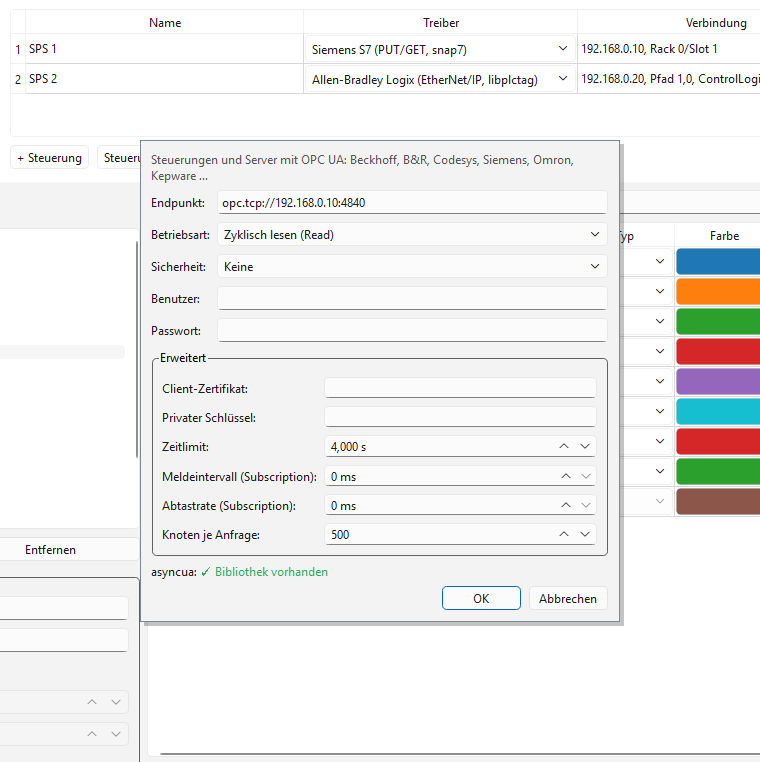
Verbindungseinstellungen des Treibers opcua mit Betriebsart Subscription.
Subscription: Statt in jedem Zyklus alle Knoten zu lesen, richtet der Treiber beim Verbinden ein Abonnement ein; der Server meldet nur noch geänderte Werte. Der Logger zeichnet weiterhin im Intervall der Steuerung auf (mit dem zuletzt gemeldeten Wert). Das spart bei vielen, selten wechselnden Werten Netzlast und Serverleistung. Die Anfangswerte werden einmal gelesen; die Verbindung prüft der Treiber alle paar Sekunden mit einer kleinen Leseanfrage und verbindet bei Bedarf neu. Arrays (Blöcke) werden mit Indexbereich abonniert.
Treiber ads – Beckhoff TwinCAT (ADS)
Für TwinCAT 2 und 3 über das Beckhoff-Protokoll ADS (AMS/TCP, Port 48898) – ohne
Zusatzbibliothek und ohne TwinCAT auf dem Logger-Rechner. (Alternativ funktioniert
TwinCAT auch über den Treiber opcua, wenn der TF6100-Server lizenziert ist.)
Route anlegen: Die Steuerung beantwortet ADS-Anfragen nur von Rechnern, für die
eine Route eingetragen ist: im TwinCAT-System-Manager bzw. XAE unter
SYSTEM › Routes (oder im TwinCAT-Symbol der Steuerung) eine statische Route mit der
AMS-Net-ID dieses Rechners (Parameter Eigene AMS-Net-ID, Standard: IP-Adresse + .1.1)
und seiner IP-Adresse anlegen. Ohne Route meldet der Treiber
„ADS-Fehler 0x7: Zielrechner nicht gefunden“.
Parameter |
Bedeutung |
|---|---|
IP-Adresse |
Adresse der Steuerung. |
AMS-Net-ID der Steuerung |
|
AMS-Port |
|
Eigene AMS-Net-ID, eigener AMS-Port (Erweitert) |
Muss zur Route passen; leer = eigene IP-Adresse + |
Variablen je Anfrage (Erweitert) |
Höchstzahl Teile einer Summenanfrage (TwinCAT: 500). |
Adressen: symbolisch wie im SPS-Projekt – MAIN.fTemperatur,
GVL.aWerte[3], MAIN.stMotor.nDrehzahl, TwinCAT 2 global .gWert – oder
Merker/E/A %MW10, %MD4, %MX2.3, %IW0, %QX0.1 bzw. Indexgruppe:Offset
(0x4020:16). Symbolnamen werden beim Verbinden einmal aufgelöst; danach werden alle
Variablen mit Summenanfragen gelesen (bis zu 500 je Anfrage). Nach einem Download in die
Steuerung verbindet der Treiber neu und löst die Namen erneut auf.
Blöcke: Array-Name ohne Index (MAIN.aWerte) + erster Index + Anzahl – der
Ausschnitt wird am Stück gelesen.
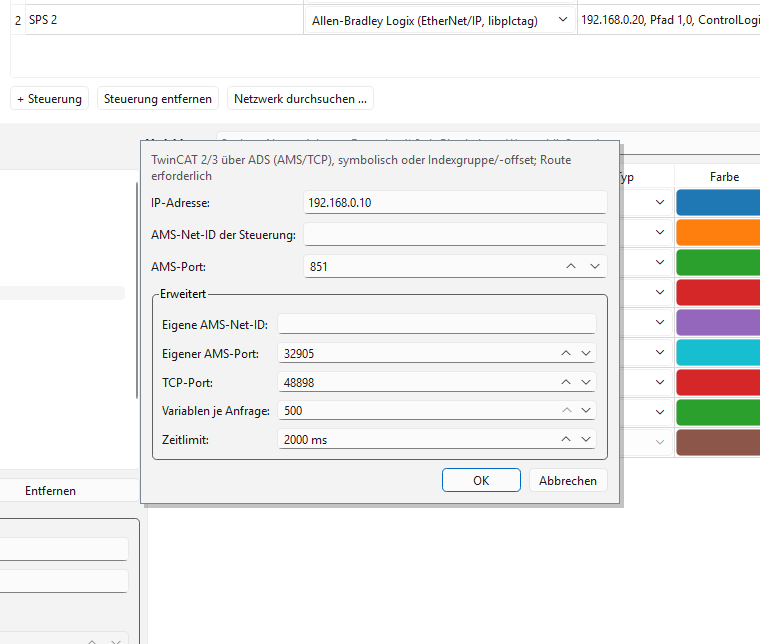
Verbindungseinstellungen des Treibers ads (AMS-Net-ID, Ports, Erweitert).
Auswahldialog „Aus TwinCAT wählen…“: liest die Symboltabelle der Steuerung und zeigt
sie als Baum (MAIN › Pumpe › fDruck) mit Typ und Kommentar; Filterfeld,
Variablen anhaken, Arrays aus Zahlen per Doppelklick als Block übernehmen.
Treiber slmp – Mitsubishi MELSEC (SLMP / MC-Protokoll)
Für MELSEC iQ-R, iQ-F (FX5), Q (QnU, QnUDE …) und L mit eingebautem Ethernet oder Ethernet-Modul. Protokoll SLMP (MC-Protokoll) mit 3E-Rahmen, binär, über TCP oder UDP. Keine Zusatzbibliothek.
Vorbereitung (GX Works): In den Ethernet-Einstellungen eine Verbindung „SLMP“ (iQ-R/iQ-F) bzw. „MC-Protokoll“ (Q/L), binär, TCP oder UDP, mit Port anlegen und auf die Steuerung übertragen. Der Logger liest nur.
Parameter |
Bedeutung |
|---|---|
IP-Adresse, Port, Protokoll |
Wie in GX Works eingestellt (z. B. Port 5007, TCP). |
Serie |
Q/L/iQ-F (Standardformat) oder iQ-R (erweitertes Format mit 4-Byte- Gerätenummern). Eine iQ-R versteht beide. |
Netzwerk-Nr., Station, Ziel-Modul (Erweitert) |
Für die eigene Station |
Wörter je Anfrage, Lücke, Zeitlimit (Erweitert) |
Standard 960 Wörter (Höchstwert des Protokolls), 16 Wörter, 2000 ms. |
Adressen in MELSEC-Schreibweise. X, Y, B, W, SB, SW,
DX, DY sind hexadezimal, alle übrigen dezimal:
Adresse |
Bedeutung |
|---|---|
|
Wortgeräte (Datenregister, Link-Register, Dateiregister …) |
|
Istwerte von Timern, Zählern, remanenten Timern |
|
Bitgeräte (Typ |
|
Bit 3 eines Wortes (Bit |
|
16 Bits eines Bitgeräts als Wort (nur ab einem Vielfachen von 16) |
Typen: BOOL, INT, UINT, WORD, DINT, UDINT, DWORD,
REAL, LINT, ULINT, LWORD, LREAL. Werte über mehrere Wörter
belegen aufeinanderfolgende Register, niederwertiges Wort zuerst (wie in GX Works).
Blöcke: Startgerät + Anzahl (z. B. D100, REAL, 10 → D100,
D102 … D118). Unabhängig davon fasst der Treiber benachbarte Adressen zu
möglichst wenigen Anfragen zusammen; Bitgeräte werden wortweise (16 Bits je Wort)
gelesen.
Fehlerantworten der Steuerung erscheinen mit Code, z. B. SLMP-Fehler 0xC056: Adresse außerhalb des Bereichs; betroffen ist nur die jeweilige Anfrage.
Treiber fins – Omron (FINS)
Für Omron CJ1/CJ2, CS1, CP1L/CP1H (Ethernet), CP2E und NJ/NX (mit FINS-Freigabe) über FINS/TCP oder FINS/UDP, Port 9600 – ohne Zusatzbibliothek.
Parameter |
Bedeutung |
|---|---|
IP-Adresse, Port |
Adresse der Steuerung bzw. der Ethernet-Einheit; Port 9600. |
Protokoll |
FINS/TCP (empfohlen; die Steuerung vergibt die Knotennummern) oder FINS/UDP. |
Ziel-/Quellknoten, Ziel-/Quellnetz (Erweitert) |
FINS-Adressen. |
Wörter je Anfrage (Erweitert) |
Höchstens 999 (ältere CPUs über UDP ggf. weniger). |
Adressen in Omron-Schreibweise (dezimal): D100/DM100, W10, H20,
A300, CIO100 (oder nur 100), erweiterter Datenspeicher E0_100 (Bank 0 …
24), Timer-/Zähler-Istwerte T5, C3; Bits mit Punkt und Bitnummer 00 … 15:
D100.05, CIO0.01, W3.15 (Typ BOOL). DINT/REAL/LREAL belegen 2 bzw. 4
Wörter, niederwertiges Wort zuerst (wie CX-Programmer). Benachbarte Adressen ergeben
eine Anfrage; Blöcke: Startadresse, Elemente lückenlos.
Treiber kvhostlink – KEYENCE KV (Host Link)
Für KEYENCE KV-8000, KV-7000, KV-5000/5500, KV-3000, KV Nano und KV-X mit Ethernet (eingebaut oder KV-EP21V/KV-LE21V). Protokoll: Host Link (ASCII) über TCP, Port 8501. In KV STUDIO ist nichts einzurichten. Keine Zusatzbibliothek.
Parameter |
Bedeutung |
|---|---|
IP-Adresse, Port |
Adresse der KV; Port Standard 8501. |
Wörter je Anfrage, Lücke, Zeitlimit (Erweitert) |
Standard 500 Wörter, 16 Wörter, 2000 ms. |
Adressen in KEYENCE-Schreibweise:
Adresse |
Bedeutung |
|---|---|
|
Wortgeräte |
|
Relais (Typ |
|
Link-Relais (hexadezimal, Typ |
|
Istwert von Timer bzw. Zähler (32 Bit, Typ |
|
Bit 3 eines Wortes |
Typen wie beim Treiber slmp; Werte über mehrere Wörter: niederwertiges
Wort zuerst (wie in KV STUDIO). Benachbarte Wortadressen werden mit einem
RDS-Befehl gelesen, benachbarte Relais ebenso.
Fehlerantworten (E0 Gerätenummer ungültig, E1 Befehl ungültig …)
betreffen nur die jeweilige Anfrage.
Treiber toyopuc – JTEKT TOYOPUC (Computer Link)
Für JTEKT TOYOPUC PC10G/PC10, PC3J/PC3JG, Nano 10GX und TOYOPUC-Plus mit Ethernet. Protokoll: Computer Link (binär) über TCP oder UDP. Keine Zusatzbibliothek.
Vorbereitung (PCwin): Am Ethernet-Modul bzw. der eingebauten Schnittstelle einen Port für Computer Link (TCP passiv bzw. UDP) einrichten.
Parameter |
Bedeutung |
|---|---|
IP-Adresse, Port, Protokoll |
Wie in PCwin eingestellt. |
Wörter je Anfrage, Lücke, Zeitlimit (Erweitert) |
Standard 512 Wörter, 16 Wörter, 2000 ms. |
Adressen wie in PCwin, Nummern hexadezimal:
Adresse |
Bedeutung |
|---|---|
|
Register (Daten-, Link-, Sonder-, Istwert-, Dateiregister) |
|
Relais und Kontakte (Typ |
|
16 Relais als Wort ( |
|
Bit F eines Registers |
|
Erweiterte Register |
|
Erweiterte Relais |
|
Programmbereiche 1–3 (PC3J im 3-Programm-Modus, PC10); auch die oberen
Nummernbereiche (z. B. |
Typen wie beim Treiber slmp; Werte über mehrere Wörter: niederwertiges
Wort zuerst. Die Wortadressen der Bereiche entsprechen dem Computer-Link-Handbuch
von JTEKT (Grundbereich mit Befehl 1C, erweiterter Bereich und Programmbereiche
mit Befehl 94).
Treiber s5as511 – Siemens S5 (PG-Schnittstelle AS511)
Für SIMATIC S5-90U, 95U, 100U, 115U, 135U, 155U über die PG-Schnittstelle
(20-mA-Linienstrom). Benötigt wird ein Pegelwandler 20 mA ⇄ RS-232 oder USB
(PG-Adapterkabel, z. B. 6ES5 734-1BD20, oder ein USB-PG-Adapter). Protokoll:
AS511 mit 9600 Baud, 8 Datenbits, gerade Parität, 1 Stoppbit. Bibliothek:
pyserial.
Parameter |
Bedeutung |
|---|---|
Schnittstelle |
Schnittstelle des Adapters, z. B. |
Baudrate |
9600 (Standard der PG-Schnittstelle). |
Parität, Bytes je Anfrage, Lücke, Zeitlimit (Erweitert) |
Gerade Parität; 64 Bytes; 8 Bytes; 500 ms. |
Adressen in S5-Schreibweise (deutsch oder englisch):
Adresse |
Bedeutung |
|---|---|
|
Datenwort 4 des DB 10 (Typ |
|
linkes bzw. rechtes Byte von Datenwort 4 (Typ |
|
Doppelwort aus DW4 und DW5 (Typ |
|
Bit 3 von Datenwort 4 (Bit 0 … 15; Typ |
|
Eingänge (Prozessabbild) |
|
Ausgänge (Prozessabbild) |
|
Merker |
|
Timer- bzw. Zählerwort |
Typen: BOOL, BYTE, WORD, INT, DWORD, DINT,
REAL (S5-Gleitpunktzahl „KG“: Exponent und Mantisse im Zweierkomplement) und
S5TIME (Timerwort mit Zeitbasis → Millisekunden). Die Daten liegen im S5 im
Motorola-Format (höherwertiges Byte zuerst).
Ablauf: Beim Verbinden liest der Treiber die Systemdaten der CPU (Lage von Prozessabbild, Merkern, Timern und Zählern im Speicher), beim ersten Zugriff auf einen Datenbaustein dessen Adresse und Länge, und liest dann die Speicherbereiche mit möglichst wenigen Aufträgen. Ändert sich ein Datenbaustein (neu geladen, Länge geändert), mit ■ Stop / ▶ Start neu verbinden.
Hinweise:
Die PG-Schnittstelle ist langsam (9600 Baud, Quittungsverkehr): Ein Auftrag dauert etwa 50–100 ms. Für viele Werte ein Intervall von 1 s oder mehr wählen und Werte möglichst zusammenhängend anlegen.
Solange der Logger liest, ist die PG-Schnittstelle belegt – zum Programmieren mit STEP 5 den Logger stoppen.
Fehlt ein Datenbaustein, meldet die Variable „DB… nicht vorhanden“; Adressen hinter dem Ende des DB „Adresse außerhalb von DB…“.
Übernahme von Konfigurationen der Einzelprogramme
Konfigurationsdateien des S7 Datenloggers, TIA Datenloggers und CLX Datenloggers werden übernommen – als JSON-Datei direkt mit Datei › Öffnen…, als ältere INI-Datei nach der einmaligen Umwandlung (Datei › INI-Datei umwandeln …, siehe Ältere INI-Dateien umwandeln). Dabei gilt:
Der Treiber jeder Steuerung wird aus ihren Einträgen erkannt:
rack/slot→s7,pfad/cpu→clx,tls/rolle/port→tia.S7-Variablen (
bereich,db,byte,bit) werden in Adressen umgerechnet, z. B.DB10.DBD4oderM5.0; S7-Blöcke erhalten ihre Startadresse. Tag-Namen von TIA und CLX werden unverändert übernommen.Die Pfade der S7-DB-Quellen (
symbolquellen) wandern nachtreiberdaten.Diagramme, Achsen, Formeln, Blöcke, Trigger, PID-Einstellungen, Datenbank, Webserver und Anzeige werden unverändert übernommen.
Gespeichert wird im Format des PLC Datenloggers (Schlüssel treiber und
adresse). Die Einzelprogramme können diese Datei danach nicht mehr lesen –
speichern Sie deshalb mit Speichern unter… unter neuem Namen, wenn die Datei
auch im Einzelprogramm weiter benutzt werden soll.
Konfigurationen mehrerer Einzelprogramme lassen sich zusammenführen, indem die
Steuerungen und Variablen im Konfigurationsprogramm neu angelegt oder die
Einträge der Listen steuerungen und variablen in der JSON-Datei von Hand
kopiert werden (steuerung der Variablen anpassen).
Logger (plc_logger.py)
Bedienelemente
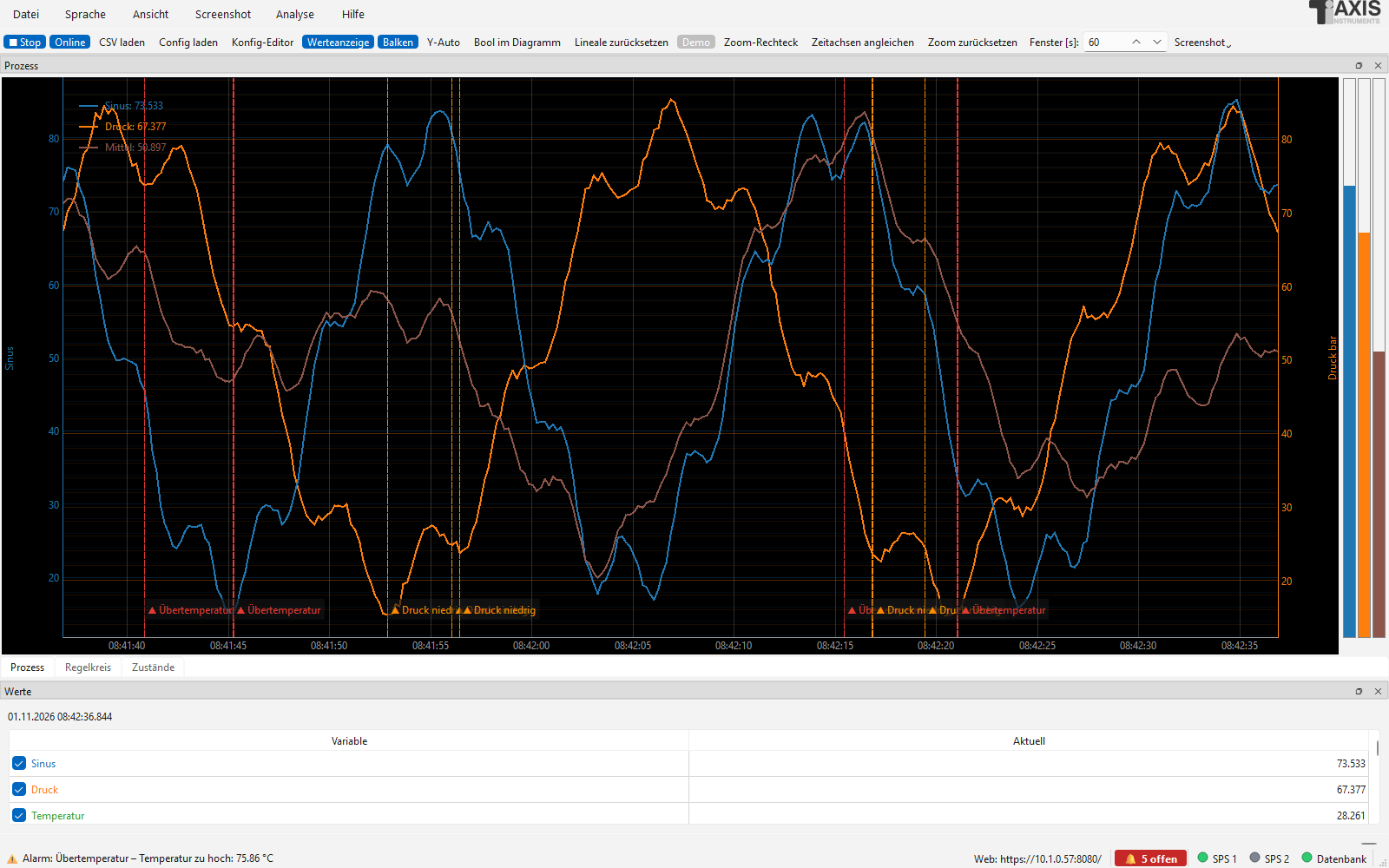
Das Hauptfenster des Loggers mit Werkzeugleiste, Diagrammen, Wertetabelle und Statusleiste.
Werkzeugleiste (oben):
Element |
Funktion |
|---|---|
▶ Start / ■ Stop |
Startet bzw. beendet Aufzeichnung und CSV-Logging. |
Online / Offline |
Schaltet zwischen fortlaufender Anzeige und Rückblick um. |
CSV laden |
Öffnet eine gespeicherte CSV-Datei zur Ansicht (Offline-Modus). |
Konfiguration |
Startet das Konfigurationsprogramm. |
Werteanzeige |
Blendet die Wertetabelle (rechts) ein oder aus. |
Balken |
Blendet die schmalen Balken neben den Diagrammen ein oder aus. |
Y-Auto |
Aktiv: alle Y-Achsen werden automatisch skaliert und überschreiben feste Bereiche. Inaktiv: Es gelten die Einstellungen der Konfiguration. |
Bool im Diagramm |
Zeichnet BOOL-Variablen zusätzlich als gefüllte Treppenlinie im Diagramm (abhängig von der Y-Achse). Standard: aus, BOOLs erscheinen nur als Streifen in der Legende. |
Lineale zurücksetzen |
Setzt die beiden Lineale (Offline) auf ein Drittel und zwei Drittel des sichtbaren Zeitbereichs. |
Demo |
Simulierte Werte statt SPS (siehe Demo-Modus). |
Zoom-Rechteck |
Aktiv: Mit der linken Maustaste einen Bereich aufziehen; Zeit und Werte dieses Diagramms werden darauf vergrößert (siehe Zoomen und Zeitachsen). |
Zeitachsen angleichen |
Alle Diagramme zeigen wieder den Zeitausschnitt des zuletzt bedienten Diagramms. |
Zoom zurücksetzen |
Y-Achsen wieder wie konfiguriert skalieren und die Zeitachsen angleichen. |
Screenshot |
Öffnet eine Liste der Diagramme; das gewählte Diagramm wird als PNG oder SVG gespeichert (siehe Screenshots von Diagrammen). |
Fenster [s] |
Breite des sichtbaren Zeitfensters in Sekunden (1 bis 604800). |
Am unteren Fensterrand befindet sich die Zeit-Scrollleiste (nur im Offline-Modus aktiv). Die Statuszeile zeigt Verbindungsmeldungen und den Pfad der gespeicherten CSV-Datei.
Das Menü Ansicht enthält die Anordnung der Diagramme, eine Liste zum Ein- und Ausblenden einzelner Diagramme sowie die Schalter für Werteanzeige und Balken.
Aufzeichnung starten und beenden
▶ Start drücken. Der Logger lädt die Konfiguration neu, baut die Diagramme auf und verbindet sich mit den Steuerungen.
Jede Steuerung wird in ihrem eigenen Intervall gelesen. Die Messwerte werden zu Zeilen zusammengeführt und in die CSV-Datei geschrieben.
■ Stop beendet die Aufzeichnung und schließt die Datei. Beim Beenden des Programms wird automatisch gestoppt und – bei gesetzter Option – die aktuelle CSV-Datei archiviert (siehe Dateigröße begrenzen und archivieren).
Bei Verbindungsverlust versucht der Logger selbstständig, die Verbindung wiederherzustellen, und meldet dies in der Statuszeile. Während der Pause entstehen Lücken in den Daten – nur bei den Variablen der betroffenen Steuerung, die übrigen laufen weiter.
Das Lesen, die Berechnung der Formeln und das Schreiben der CSV-Datei laufen in eigenen Threads, getrennt von der Oberfläche. Die Anzeige holt sich nur etwa zehnmal pro Sekunde einen Ausschnitt der Daten und zeichnet unsichtbare Kurven nicht neu; dadurch bleibt die Bedienung auch bei vielen Variablen flüssig.
Menü Datei des Loggers: Config laden … (Strg+O, Dateidialog für eine
beliebig benannte Konfigurationsdatei), Konfiguration neu laden (F5),
Konfig-Editor, Mit Logger verbinden (Client) … (Strg+K, Logger als Client),
CSV laden, Webserver-Adresse … und Beenden.
Der Fenstertitel zeigt den Projektnamen und die Konfigurationsdatei.
Status-LEDs der Verbindungen

Status-LEDs in der Statusleiste: grün, gelb, rot, grau.
In der Statusleiste zeigt für jede Steuerung eine LED mit ihrem Namen den Verbindungszustand:
Farbe |
Bedeutung |
|---|---|
grau |
Steuerung nicht aktiv (abgeschaltet oder Aufzeichnung gestoppt). |
gelb |
Verbindung wird aufgebaut. |
grün |
Verbindung steht, es wird gelesen. |
rot |
Verbindungs- oder Lesefehler; der Logger versucht es erneut. |
Der Tooltip der LED zeigt die Statusmeldung (bei Fehlern den Fehlertext) und die Zykluszeit der letzten Leseanfrage. Im Webserver erscheinen dieselben LEDs.
Online-Modus
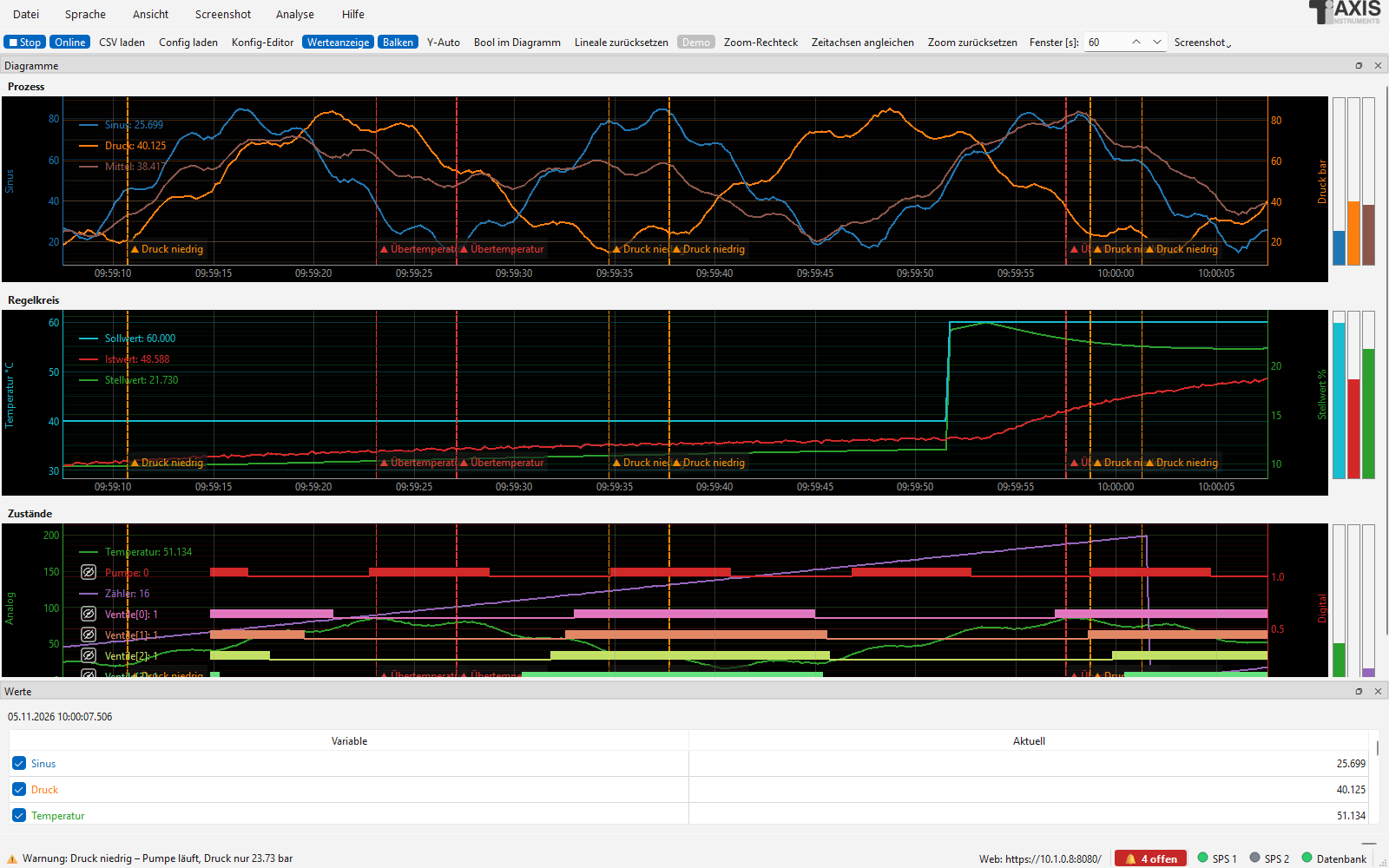
Online-Modus: fortlaufende Anzeige der letzten Sekunden.
Im Online-Modus läuft die Zeitachse mit den neuesten Daten mit. Es werden immer die letzten N Sekunden angezeigt (Einstellung Fenster [s]). Die Wertetabelle zeigt in der Spalte Aktuell den jeweils letzten Messwert. Die Aufzeichnung läuft unabhängig von der Anzeige weiter.
Werte am Mauszeiger: Steht die Maus über einem Diagramm, erscheint eine gestrichelte senkrechte Linie am nächstgelegenen Messpunkt. Ein Kästchen daneben zeigt dessen Uhrzeit und die Werte aller eingeblendeten Variablen dieses Diagramms (auch der BOOL-Variablen); Punkte markieren die Werte auf den Kurven. Bleibt die Maus stehen, laufen Linie und Werte mit den neuen Messungen mit. Verlässt die Maus das Diagramm, verschwindet die Anzeige. Abschalten: Ansicht › Werte am Mauszeiger (online) (die Einstellung bleibt gespeichert). Im Offline-Modus übernehmen die Lineale diese Aufgabe.
Zoomen mit der Maus: Auch online lässt sich die Zeitachse eines Diagramms mit dem Mausrad (bzw. Ziehen mit der rechten Maustaste) zoomen; die neue Breite gilt nur für dieses Diagramm, das rechte Ende folgt weiter den neuesten Werten. Mehr dazu unter Zoomen und Zeitachsen.
Zoomen und Zeitachsen (online und offline):
Mausrad, Ziehen mit der Maus und das Zoom-Rechteck wirken nur auf das Diagramm unter dem Mauszeiger. So kann jedes Diagramm einen anderen Zeitausschnitt zeigen, z. B. oben eine Stunde, darunter wenige Sekunden.
Zoom-Rechteck (Werkzeugleiste, umschaltbar): Mit der linken Maustaste einen Bereich aufziehen – Zeitachse und alle Y-Achsen des Diagramms werden darauf vergrößert. Ist es aus, verschiebt die linke Maustaste die Zeitachse.
Zeitachsen angleichen: Alle Diagramme übernehmen den Ausschnitt des zuletzt bedienten Diagramms. Eine neue Eingabe bei Fenster [s] gleicht ebenfalls an.
Zoom zurücksetzen: Y-Achsen wieder wie konfiguriert (bzw. Y-Auto) und Zeitachsen angleichen.
Fenster [s] und die Scrollleiste zeigen den Ausschnitt des zuletzt bedienten Diagramms. Die Scrollleiste verschiebt alle Diagramme gemeinsam; jedes behält seine Breite.
Offline-Modus
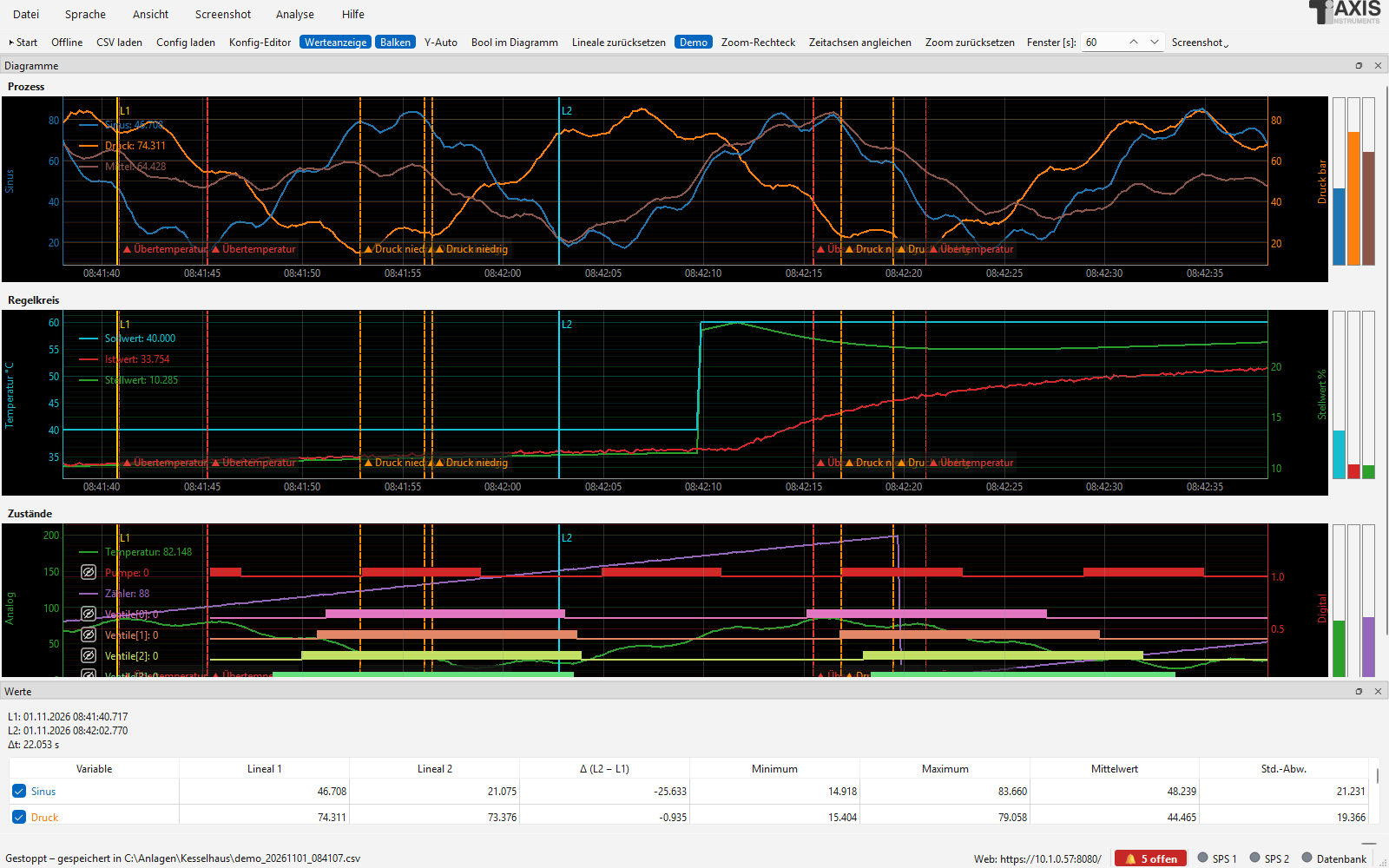
Offline-Modus: Rückblick mit Scrollleiste.
Im Offline-Modus wird die Anzeige eingefroren, und Sie können in der Zeit zurückblättern:
Zeit-Scrollleiste unten: durch die aufgezeichneten Daten blättern.
Maus: Im Diagramm mit gedrückter Maustaste ziehen, um die Zeitachse zu verschieben, und mit dem Mausrad zoomen – jeweils nur in diesem Diagramm (siehe Zoomen und Zeitachsen). Scrollleiste und Fenster [s] folgen automatisch.
Fenster [s]: Breite des sichtbaren Zeitbereichs.
Bemerkung
Beim Wechsel in den Offline-Modus wird eine Momentaufnahme aller bis dahin gemessenen Daten erstellt. Läuft die Aufzeichnung weiter, erscheinen neuere Daten erst, wenn Sie erneut von Online auf Offline umschalten.
Der Speicher im Programm ist auf etwa 300 000 Messpunkte begrenzt; ältere Punkte werden dann aus der Anzeige entfernt. Die CSV-Datei enthält immer alle Daten.
Lineale (Offline)
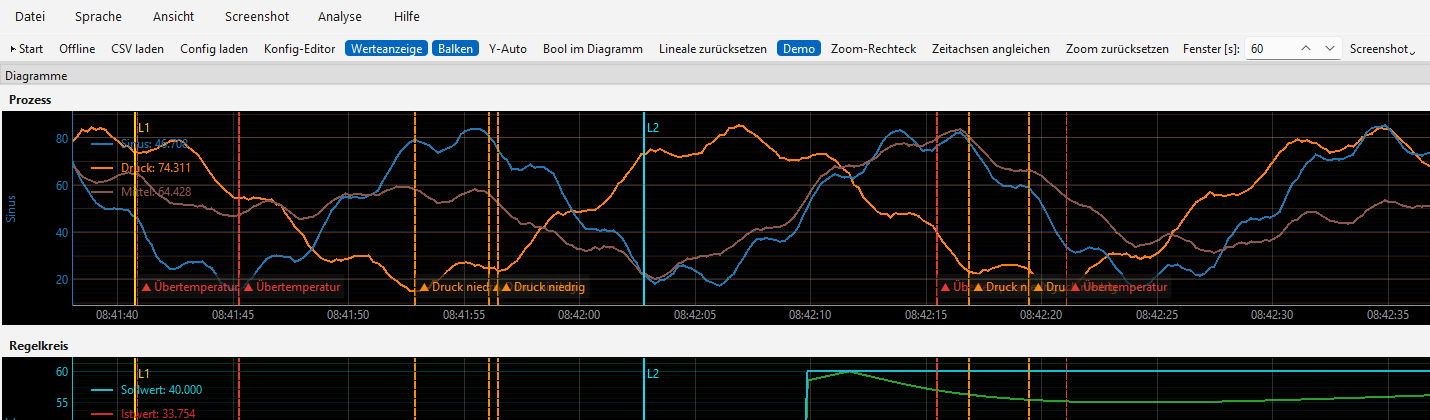
Zwei Lineale mit Zeit- und Differenzanzeige.
Im Offline-Modus erscheinen in allen Diagrammen zwei senkrechte Lineale: L1 (gelb) und L2 (cyan). Beide lassen sich mit der Maus verschieben und sind über alle Diagramme hinweg synchron.
Die Wertetabelle zeigt dann:
Spalte |
Inhalt |
|---|---|
Lineal 1 |
Wert jeder Variable am Zeitpunkt von L1. |
Lineal 2 |
Wert jeder Variable am Zeitpunkt von L2. |
Δ (L2 − L1) |
Differenz der beiden Werte. |
Über der Tabelle werden die Zeitpunkte von L1 und L2 sowie die Zeitdifferenz Δt in Sekunden angezeigt. Verwendet wird jeweils der zeitlich nächste Messwert (ohne Interpolation).
Trigger-Marken an der Zeitachse
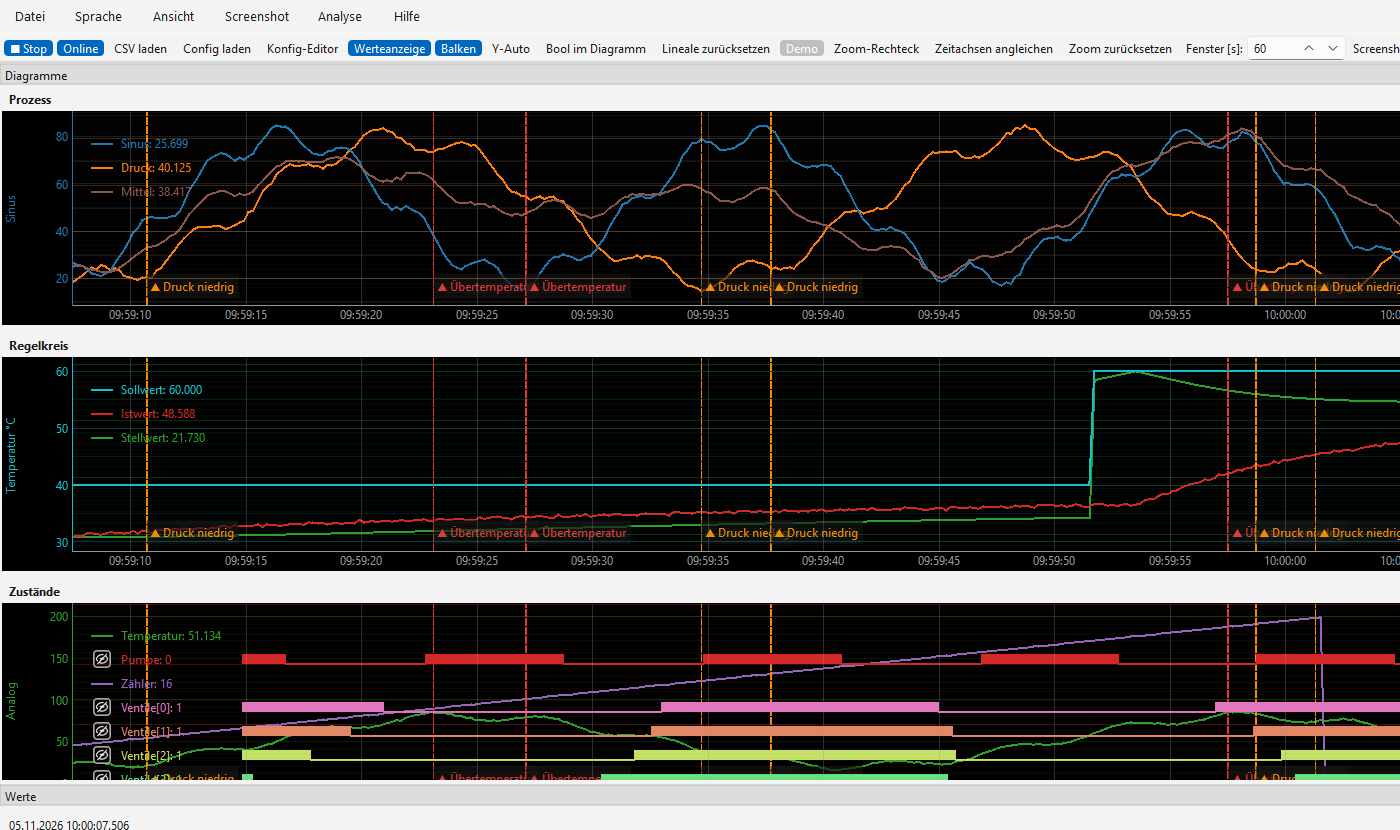
Trigger-Marken: Alarm (rot), Warnung (orange), Aufnahme per Trigger (grün), Notiz (grau).
Ereignisse aus dem Ereignisprotokoll erscheinen in allen Diagrammen als senkrechte gestrichelte Linie mit einem Kurztext unten an der Zeitachse (▲ Name des Triggers): rot = Alarm, orange = Warnung, blau = Info, grün = Beginn einer Aufzeichnung per Trigger, grau = Notiz. Der Tooltip zeigt Zeit, Text sowie Gehen- und Quittierzeit. Die Marken gibt es online und offline, auch beim Anzeigen einer geladenen CSV-Datei oder eines Datenbank-Zeitraums (aus dem Ereignisprotokoll der Konfiguration). Bei sehr vielen Ereignissen im sichtbaren Bereich werden höchstens 150 gezeigt. Abschalten: Ansicht › Trigger-Marken an der Zeitachse.
Seiten, Diagramme und Anordnung
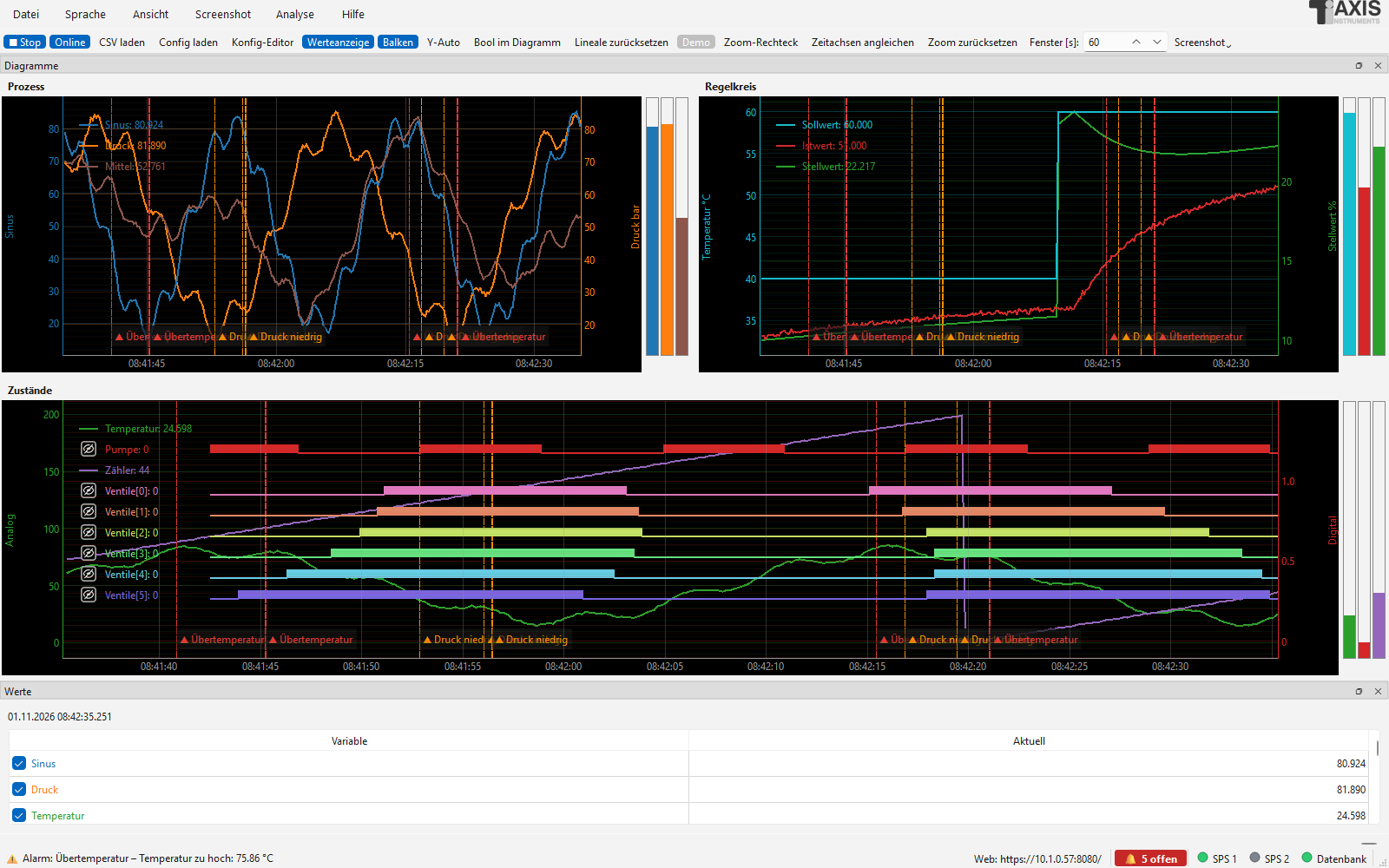
Diagramme einer Seite als Raster (Grid) angeordnet.
Die Diagramme liegen auf Seiten. Eine Seite ist ein Dock-Fenster bzw. ein Tab und kann mehrere Diagramme enthalten:
Ohne Seitenangaben in der Konfiguration liegen alle Diagramme auf einer gemeinsamen Seite Diagramme. Im Modus Tabs erhält dann jedes Diagramm einen eigenen Tab.
Mit dem Feld Seite (Tab) in der Konfiguration bestimmen Sie selbst, welche Diagramme zusammen auf einer Seite liegen (gleicher Seitenname = gleiche Seite). So können Sie z. B. die Tabs Prozess und Alarme mit je mehreren Diagrammen bilden.
Mindesthöhe und Scrollleiste: Jedes Diagramm hat eine Mindesthöhe. Passen nicht alle Diagramme einer Seite ins Fenster, erscheint an der Seite eine Scrollleiste. Im Modus Nebeneinander gilt entsprechend eine Mindestbreite mit waagerechter Scrollleiste.
Anordnung der Seiten (Menü Ansicht › Anordnung):
Modus |
Wirkung |
|---|---|
Untereinander |
Seiten liegen übereinander; die Diagramme einer Seite stehen untereinander. |
Nebeneinander |
Seiten liegen nebeneinander; die Diagramme einer Seite stehen ebenfalls nebeneinander. |
Tabs |
Jede Seite ist ein Tab; die Diagramme einer Seite stehen untereinander. |
Anordnung der Diagramme auf einer Seite (Menü Ansicht › Diagramme auf der Seite): Automatisch richtet sich nach der Anordnung der Seiten; Untereinander und Nebeneinander erzwingen eine Spalte bzw. eine Zeile; Raster (Grid) legt die Diagramme in Zeilen und Spalten. Die Spaltenzahl stellt Ansicht › Raster-Spalten ein (Automatisch wählt etwa die Wurzel der Diagrammzahl, bei sechs Diagrammen also drei Spalten). Ein letztes einzelnes Diagramm füllt die Restzeile. Die Voreinstellung steht in der Konfiguration (Reiter Anzeige).
Per Drag & Drop lässt sich die Anordnung weiter anpassen:
Seiten: An der Titelleiste einer Seite anfassen und an den Rand einer anderen Seite ziehen (daneben bzw. darüber) oder auf deren Mitte ziehen (als Tab). Ein Doppelklick auf die Titelleiste löst die Seite als frei schwebendes Fenster.
Diagramme innerhalb einer Seite: Die Titelzeile eines Diagramms (fett, über dem Diagramm) fassen und auf die Titelzeile eines anderen Diagramms derselben Seite ziehen. Das Diagramm wird an dieser Position eingefügt.
Seiten lassen sich über Ansicht › Seiten / Diagramme aus- und wieder einblenden. Die per Drag & Drop angepasste Anordnung der Seiten bleibt bei erneutem Start innerhalb derselben Programmsitzung erhalten, solange die Seitennamen und der Modus gleich bleiben. Nach einem Programmneustart gilt wieder die Standard-Anordnung.
Alle Diagramme teilen sich dieselbe Zeitachse.
Legende mit Livewerten
Legende mit Livewerten; eine Kurve ist hervorgehoben, eine ausgeblendet.
Die Legende in jedem Diagramm zeigt hinter dem Namen jeder Variable den
aktuellen Wert in der Farbe der Variable, z. B. Temperatur: 51.234.
Online ist das der letzte Messwert, offline der Wert am Lineal 1.
Kurve hervorheben: Ein Linksklick auf den Namen (oder das Muster) einer Kurve in der Legende hebt sie hervor: Die Kurve wird dicker gezeichnet und liegt im Vordergrund, der Name erscheint fett, alle übrigen Kurven des Diagramms werden abgeblendet. Ein erneuter Klick auf denselben Namen hebt die Hervorhebung wieder auf; ein Klick auf einen anderen Namen verschiebt sie.
Kurve aus- und einblenden: Rechtsklick auf den Namen einer Kurve in der Legende öffnet ein Menü mit Kurve ausblenden bzw. Kurve einblenden sowie Alle Kurven dieses Diagramms einblenden. Ausgeblendete Kurven erscheinen in der Legende grau mit dem Zusatz (aus). Das Häkchen in der Wertetabelle bleibt damit synchron. Die Auswahl bleibt beim Wechseln der Anordnung erhalten.
Screenshots von Diagrammen
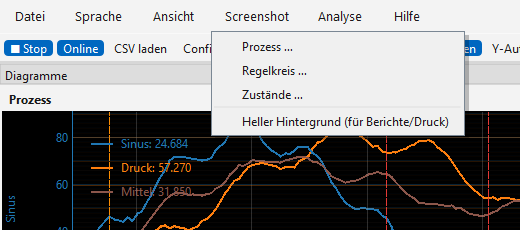
Menü „Screenshot“ mit Auswahl des Diagramms und heller Hintergrund.
Einzelne Diagramme lassen sich als Bild speichern:
In der Werkzeugleiste auf Screenshot klicken (oder im Menü Screenshot) und das gewünschte Diagramm auswählen.
Im Speichern-Dialog Dateinamen und Format wählen: PNG (Pixelbild) oder SVG (Vektorgrafik). Das Format ergibt sich aus der Dateiendung bzw. dem gewählten Dateityp.
Der Screenshot enthält das Diagramm genau so, wie es angezeigt wird: Kurven, alle Y-Achsen, Legende, Balken und im Offline-Modus auch die Lineale. PNG-Dateien werden mit doppelter Auflösung erzeugt. Die SVG-Datei wird aus den Messdaten selbst gezeichnet (Achsen mit Teilung, Raster, Zeitachse, Kurven, BOOL-Verläufe, Lineale mit Beschriftung und Legende mit Werten) und lässt sich verlustfrei skalieren und z. B. in Inkscape oder Office-Programmen weiter bearbeiten. Liegt das Diagramm in einem verdeckten Tab, wird es dafür automatisch in den Vordergrund geholt.
Für Berichte und Ausdrucke lässt sich im Menü Screenshot die Option Heller Hintergrund (für Berichte/Druck) einschalten. Der Screenshot wird dann mit weißem Hintergrund und dunkler Schrift gespeichert; Lineale werden dafür in dunkleren Farben gezeichnet. Die Bildschirmanzeige selbst bleibt unverändert. Die Einstellung gilt für die laufende Programmsitzung.
Wertetabelle (Werteanzeige)
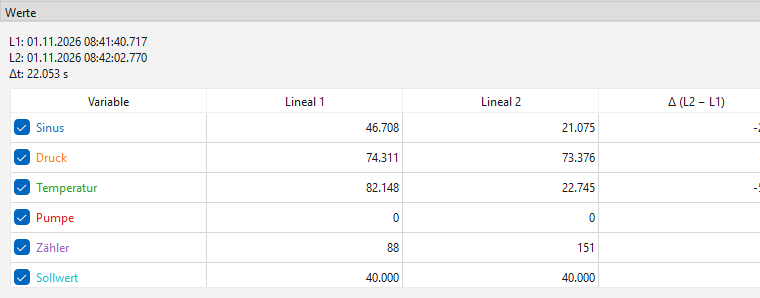
Wertetabelle mit Aktualwerten (online) bzw. Linealwerten (offline).
Die Tabelle am rechten Rand listet alle Variablen, bei denen in der Konfiguration Werteanzeige aktiviert ist.
Der Name wird in der Variablenfarbe dargestellt. Ein Mauszeiger über dem Namen zeigt die Adresse (bei berechneten Variablen die Formel).
Mit dem Häkchen vor dem Namen blenden Sie die Kurve der Variable im Diagramm aus oder ein (alternativ per Rechtsklick in der Legende).
Die Spalten wechseln je nach Modus (Aktuell online, Lineal 1 / Lineal 2 / Δ offline).
Offline zeigt die Tabelle zusätzlich die Kennwerte zwischen den Linealen: Minimum, Maximum, Mittelwert und Std.-Abw. (Standardabweichung der Stichprobe, wie
STABWin Excel). Berücksichtigt werden alle Messpunkte vom Messpunkt an Lineal 1 bis zum Messpunkt an Lineal 2 (einschließlich); fehlende Werte werden übergangen. Bei BOOL-Variablen ist der Mittelwert der Anteil der Zeit, in der das Signal an war (0,25 = 25 %). Die Werte folgen jedem Verschieben der Lineale.
Y-Achsen und Skalierung
Jede Y-Achse ist in der Farbe ihrer ersten Variable beschriftet.
Achsen mit Auto-Skalierung passen sich an die im Zeitfenster sichtbaren Daten an. Achsen mit festen Grenzen behalten ihren Bereich.
Der Schalter Y-Auto in der Werkzeugleiste überschreibt vorübergehend alle festen Bereiche. Wird er wieder ausgeschaltet, gelten die Einstellungen der Konfiguration.
Balken für Aktualwerte
Neben jedem Diagramm zeigt je Variable ein schmaler Balken den aktuellen Wert (Breite einstellbar: Konfiguration › Anzeige › Balkenbreite). Die Skalierung entspricht der Y-Achse der Variable. Im Offline-Modus zeigen die Balken die Werte am Lineal 1. Fahren Sie mit der Maus über die Balken, um Namen und Werte als Tooltip zu sehen.
BOOL-Variablen
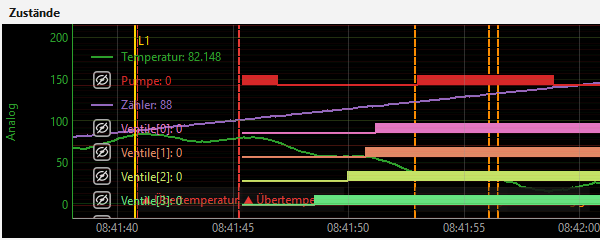
BOOL-Signale: Linie bei 0, nach oben gehender Streifen bei 1, neben den Legendenzeilen.
Boolesche Variablen werden unabhängig von den Y-Achsen dargestellt:
In der Legende stehen Name und Wert wie bei den analogen Kurven untereinander. Neben jedem BOOL-Eintrag, in der Höhe seiner Legendenzeile, läuft über die Breite des Diagramms wie bei einem digitalen Signal eine Linie auf der Grundlinie (Wert 0) bzw. ein nach oben gehender Streifen (Wert 1) in der Variablenfarbe. Wie eine Kurve deckt sie den dargestellten Zeitbereich ab (online die letzten N Sekunden, offline den sichtbaren Ausschnitt). So lassen sich mehrere BOOL-Variablen auf einen Blick vergleichen, ohne das Diagramm zu verdecken.
Als Kurve werden BOOLs standardmäßig nicht gezeichnet (sie hängen sonst an einer Y-Achse). Mit Bool im Diagramm in der Werkzeugleiste erscheinen sie zusätzlich als transparent gefüllte Treppenlinie.
In der Wertetabelle ist die Zelle bei Wert 1 in der Variablenfarbe gefüllt, bei Wert 0 leer.
Ausgeblendete BOOLs (Rechtsklick in der Legende) und hervorgehobene BOOLs (Linksklick) werden abgeblendet bzw. mit dickerem Streifen gezeichnet. Der SVG-Export und der Webserver (dort steht der Name in der Zeile des Streifens) zeigen die BOOL-Signale ebenso.
Demo-Modus
Der Demo-Modus erzeugt simulierte Werte, ohne dass eine SPS verbunden sein muss:
In der Werkzeugleiste Demo aktivieren.
▶ Start drücken.
Die Variablen aus Ihrer Konfiguration werden dabei mit Testsignalen versorgt
(REAL: Sinus mit Rauschen, BOOL: Rechteck, Ganzzahlen: Sägezahn). Ist noch
nichts konfiguriert, legt der Demo-Modus zwei Beispiel-Diagramme mit mehreren
Y-Achsen und einem BOOL-Signal an. Der Schalter ist während der Aufzeichnung
gesperrt und wird nicht gespeichert. Die Demo-Daten werden als
demo_JJJJMMTT_HHMMSS.csv abgelegt.
Webserver (Diagramme im Browser)
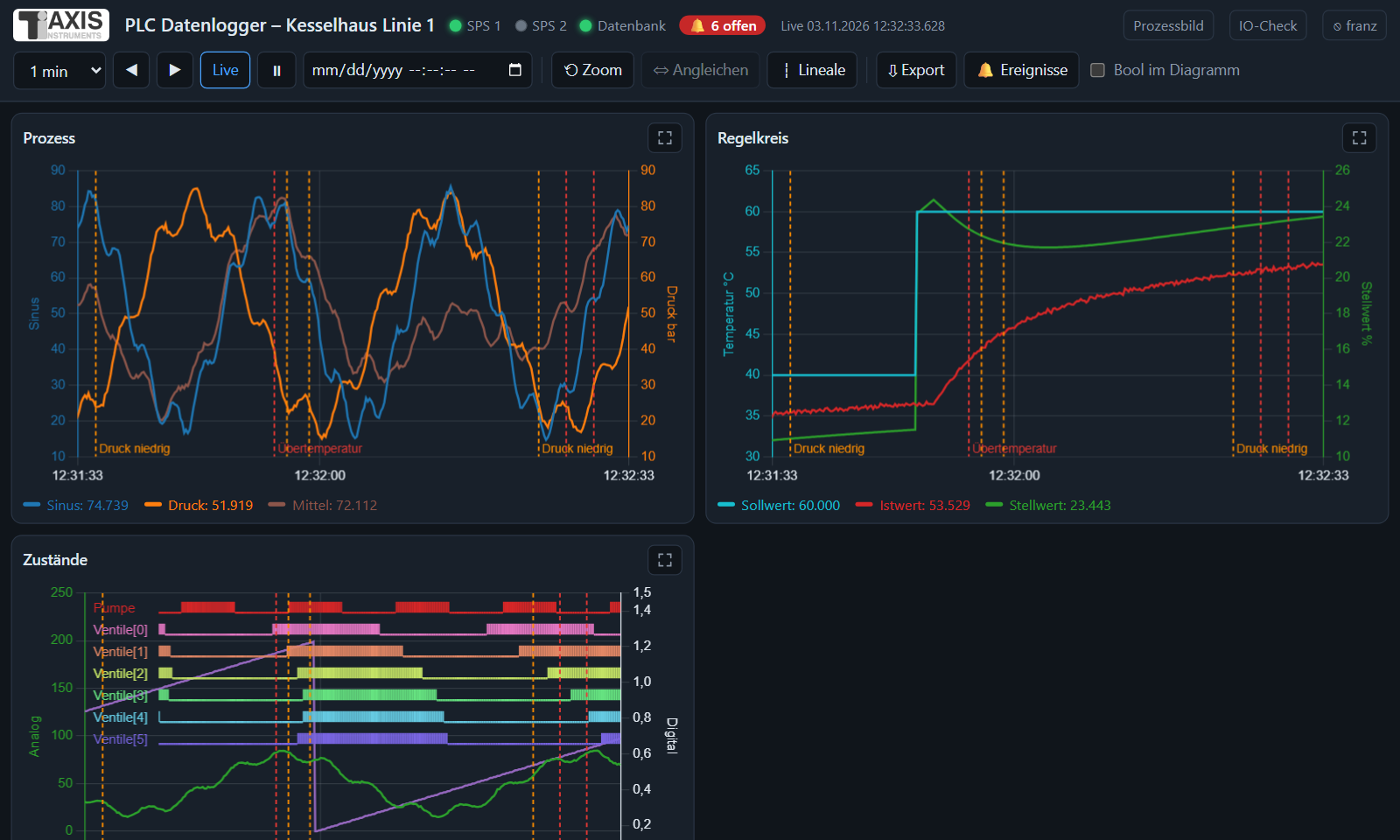
Die Diagramme im Browser eines Tablets.
Mit der Option Webserver starten (Reiter Webserver & Headless) stellt der Logger die Diagramme als Webseite bereit. Sie lässt sich mit jedem Browser im Netzwerk öffnen, z. B. mit einem Tablet oder Smartphone – auch im Headless-Betrieb.
Adresse:
http://<IP-Adresse des Rechners>:<Port>/(Standard-Port 8080). Die Adresse zeigt im Logger Datei › Webserver-Adresse … – zusammen mit einem QR-Code: mit der Kamera des Smartphones scannen statt abtippen (mit Zugriffscode, sofern keine Anmeldung eingerichtet ist). Beim Start steht die Adresse außerdem im Log. Gegebenenfalls muss die Firewall den Port freigeben.Zugriffscode: Ist im Reiter ein Code eingetragen, wird die Seite mit
http://…:8080/?token=CODEaufgerufen. Ohne Code und ohne Anmeldung kann jeder im Netzwerk zusehen. Steuerfunktionen gibt es keine; mit Schreibrecht lassen sich Ereignisse quittieren, Notizen eintragen und das Prozessbild bearbeiten (siehe HTTPS und Anmeldung).HTTPS und Anmeldung: siehe unten.
Prozessbild: Kacheln mit Werten, Zeigern und Lampen unter
/prozess, siehe Prozessbild.Logos: Kundenlogo und Logo der Konfiguration (Reiter Anzeige) stehen in der Kopfzeile der Seiten (Diagramme, Prozessbild, Anmeldung); leere Felder = kein Logo.
Sprache: Die Seiten (Diagramme, Anmeldung, Prozessbild, IO-Check) erscheinen in der Sprache, die im Programm eingestellt ist (Menü Sprache), z. B. Englisch.
Darstellung: Die Seite zeigt je Seite (Tab) die Diagramme mit Chart.js, mit mehreren Y-Achsen, BOOL-Signalen als Treppenlinie und Status-LEDs der Steuerungen. Die Anzeige passt sich der Bildschirmgröße an.
Bedienung: Live zeigt das letzte Zeitfenster; mit ◀ ▶ blättert man in der Zeit zurück (Verlauf), Pause hält die Anzeige an. Antippen eines Legendeneintrags hebt eine Kurve hervor, langes Drücken oder Doppelklick blendet sie aus. Zoom, Lineale, Verlauf aus der Datenbank, Export und Ereignisse: siehe Auswerten im Browser.
Vollbild: Der Knopf rechts über einem Diagramm (oder ein Doppelklick ins Diagramm) vergrößert es auf das ganze Fenster; die Kopfzeile mit Zeitfenster, ◀ ▶, Live und Pause bleibt sichtbar und bedienbar. Wo der Browser es erlaubt, wird zusätzlich auf echtes Vollbild (ohne Adressleiste) umgeschaltet. Zurück zur normalen Darstellung: derselbe Knopf, Doppelklick,
Escoder die Zurück-Taste bzw. -Geste des Browsers. Im Vollbild werden mehr Punkte geladen (passend zur Breite).Chart.js: Die Bibliothek wird aus
web_static/chart.umd.jsausgeliefert (die Installationsdatei enthält sie). Fehlt die Datei, lädt der Browser sie ersatzweise aus dem Internet (jsdelivr); im geschlossenen Netzwerk daher die Dateichart.umd.js(Chart.js 4) manuell in den Ordnerweb_staticlegen.
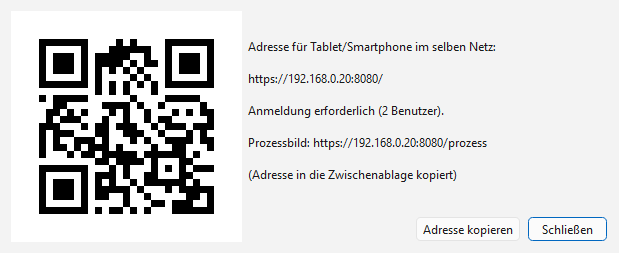
Datei › Webserver-Adresse …: Adresse mit QR-Code zum Scannen.
Der Server überträgt nur die sichtbaren Daten, auf die Bildschirmbreite reduziert (Minimum und Maximum je Abschnitt bleiben erhalten), und komprimiert sie.
Auswerten im Browser
Die Webseite bietet die wichtigsten Auswertungen des Loggers – am PC, Tablet oder Smartphone, ohne Installation. Ein Logger zeichnet auf (z. B. headless auf einem Raspberry Pi), beliebig viele Browser zeigen dieselben Daten an.
Zoom: Mit dem Mausrad über einem Diagramm (bzw. mit zwei Fingern auf dem Tablet) wird die Zeitachse dieses Diagramms gedehnt oder gestaucht, mit zwei Fingern auch verschoben. Bereich aufziehen mit der Maus zoomt auf den gewählten Ausschnitt – zieht man auch in der Höhe, werden die Y-Achsen mit gezoomt. Das Diagramm hat dann eine eigene Zeitachse (Hinweis über dem Diagramm) und folgt Live nicht mehr. ⇔ Angleichen übernimmt den Zeitbereich des markierten Diagramms (blauer Rahmen) für alle, ⟲ Zoom setzt alle Diagramme zurück (live, Y-Achsen wie eingestellt).
Lineale: ┆ Lineale blendet zwei senkrechte Lineale ein und hält die Anzeige an. Lineal ziehen oder ins Diagramm klicken/tippen setzt das nähere Lineal. Die Legende zeigt je Variable die Werte an Lineal 1 und 2 und die Differenz, die Zeile unter den Knöpfen beide Zeitpunkte und den Abstand.
Verlauf aus der Datenbank: Der Logger hält die letzten Messwerte im Speicher (bis 300 000 Zeilen). Ist eine Datenbank eingestellt, holt der Server ältere Zeiträume von dort – mit ◀, dem Zeitfenster bis 7 Tage oder dem Feld Datum/Uhrzeit (springt zu diesem Zeitpunkt). Die Kopfzeile zeigt dann Datenbank. Lange Zeiträume liest der Server als Mittelwerte; der Browser braucht keinen Zugang zur Datenbank. Lücken (Logger gestoppt) bleiben im Diagramm offen.
Export: ⇩ Export speichert die Werte des angezeigten Zeitbereichs, zwischen den Linealen oder eines freien Zeitraums als Excel- oder CSV-Datei (Rohdaten, auch aus der Datenbank), wahlweise nur die angezeigten Kurven. PDF-Bericht erstellt für denselben Zeitraum den Bericht wie im Logger (Statistik, Diagramme, Ereignisse).
Ereignisse: 🔔 Ereignisse (oder ein Klick auf die rote Anzeige offen) listet Ereignisse und Notizen des letzten Tags bis Jahres, wahlweise nur offene. ⌖ springt zur Stelle im Diagramm (Lineal 1 am Zeitpunkt). Mit Schreibrecht: ✓ Quittieren (einzeln oder alle) und ✎ Notiz … (zum Zeitpunkt von Lineal 1, sonst jetzt); die Quittierung trägt den angemeldeten Benutzer ein. Ereignisse und Notizen erscheinen als gestrichelte Marken in den Diagrammen.
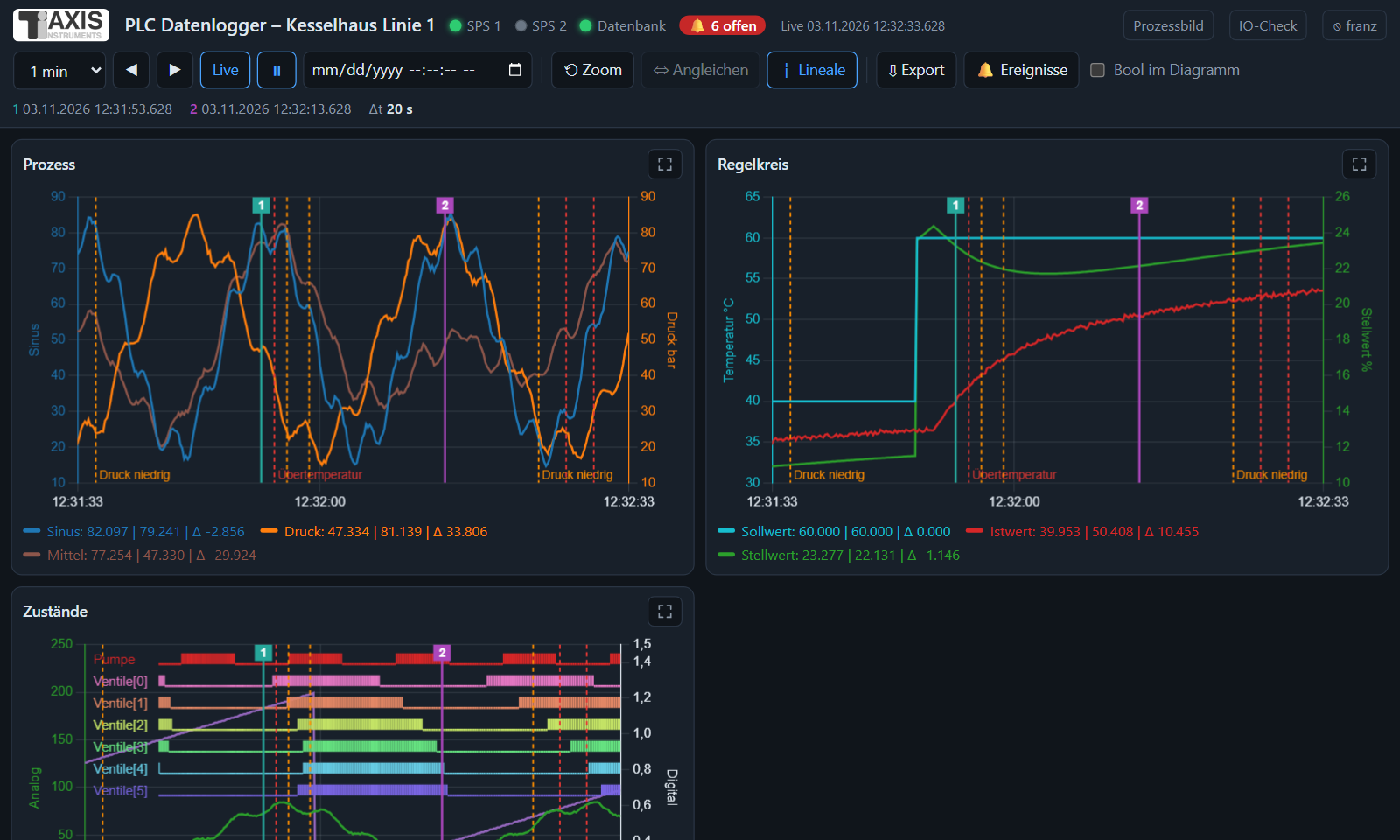
Lineale: Werte an beiden Zeitpunkten und Differenz in der Legende, Ereignis-Marken (gestrichelt).
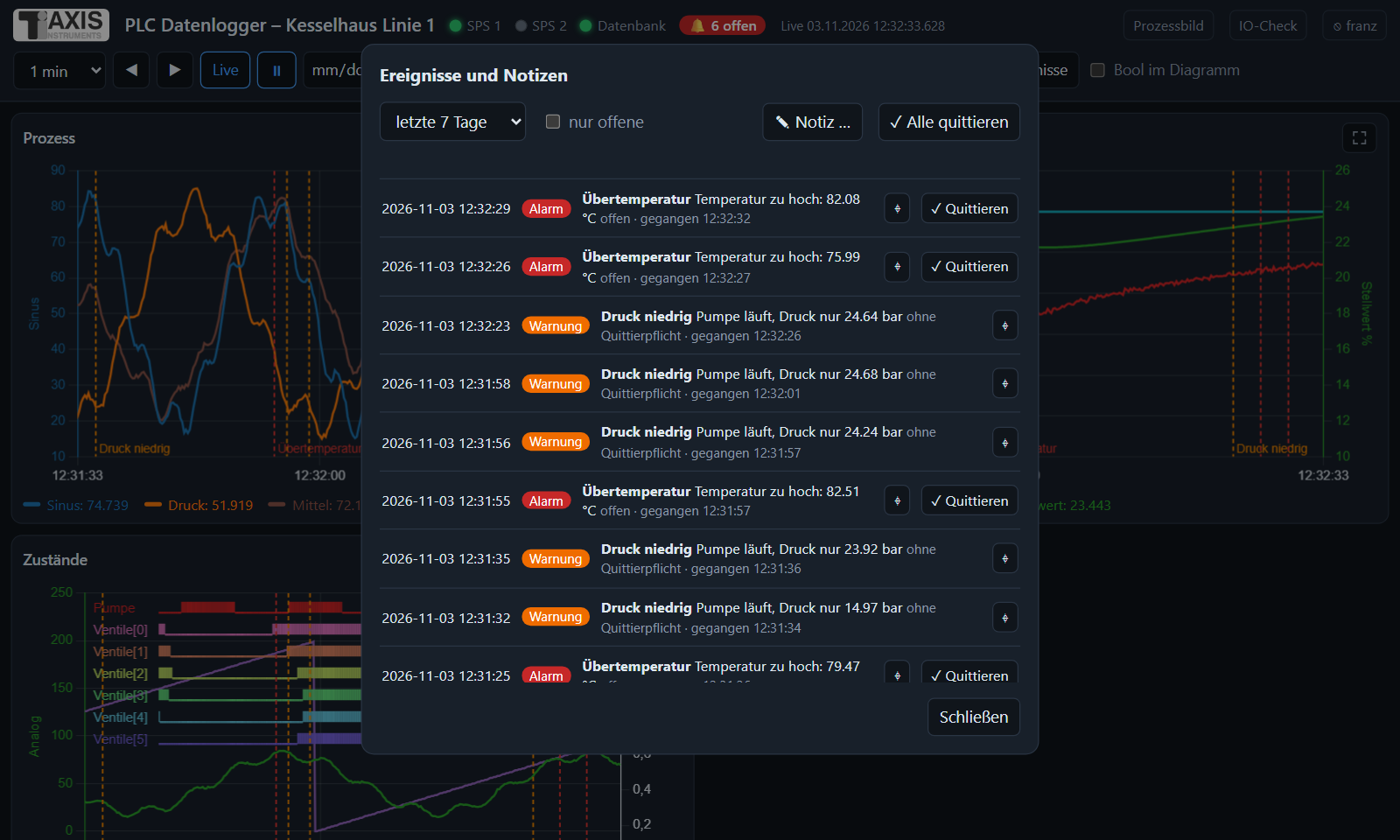
Ereignisse und Notizen: ⌖ springt ins Diagramm, Quittieren mit Schreibrecht.
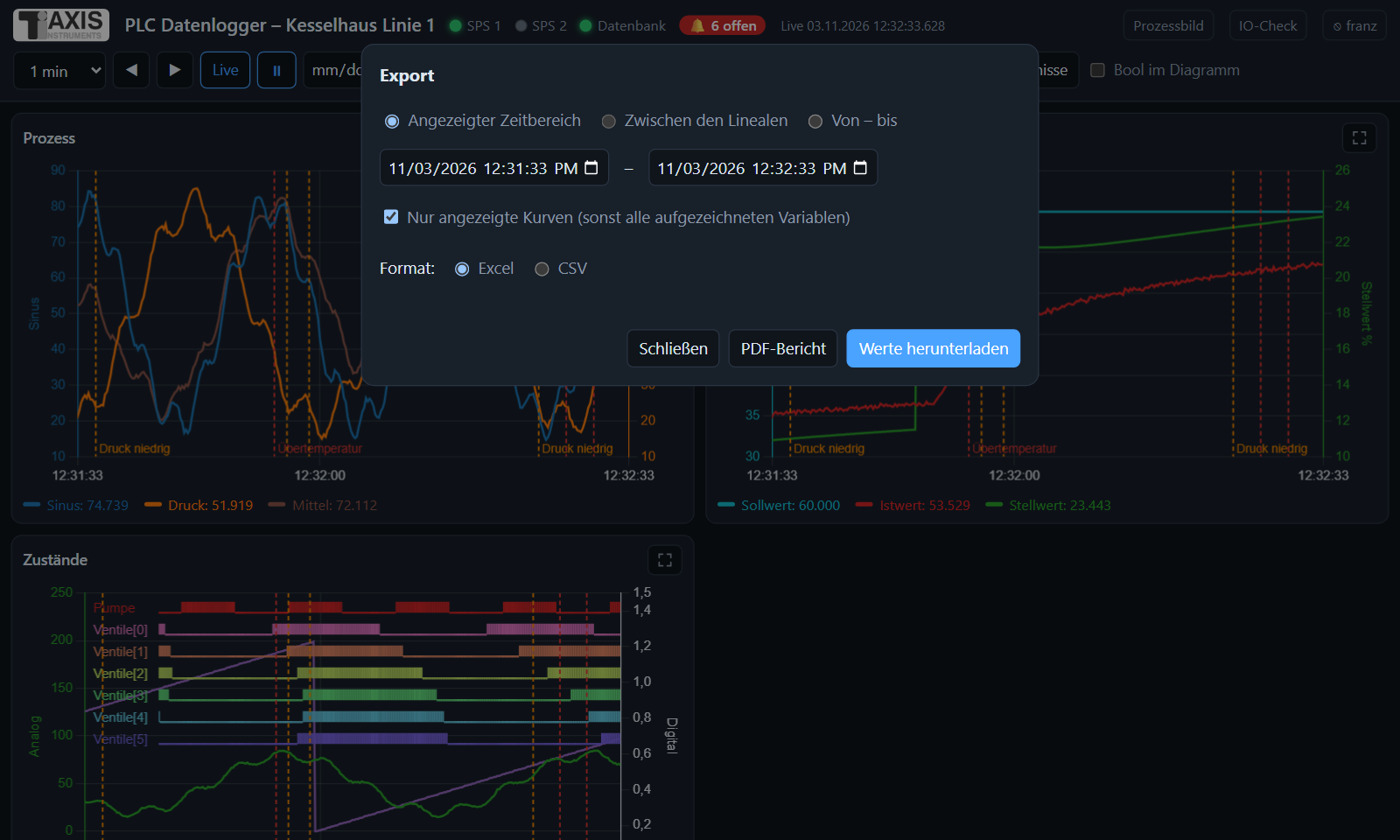
Export des Zeitbereichs als Excel/CSV oder PDF-Bericht.
HTTPS und Anmeldung
Anmeldeseite des Webservers (Smartphone).
HTTPS (Reiter Webserver & Headless, HTTPS (verschlüsselt)): Die Seite ist dann
unter https://<IP>:<Port>/ erreichbar. Ohne eigenes Zertifikat erzeugt der Logger
beim ersten Start ein selbstsigniertes (RSA 2048, zehn Jahre gültig, für
Rechnername, IP-Adresse und localhost; Ordner web_tls im Datenordner). Der
Browser warnt beim ersten Aufruf, weil er den Aussteller nicht kennt: Fingerabdruck
vergleichen und die Ausnahme bestätigen. Den SHA-256-Fingerabdruck zeigt
Datei › Webserver-Adresse … (im Headless-Betrieb steht er in der Logdatei). Mit
einem Zertifikat der Firmen-CA (PEM-Dateien für Zertifikat und Schlüssel eintragen)
entfällt die Warnung. Benötigt das Paket cryptography (in der Installation enthalten).
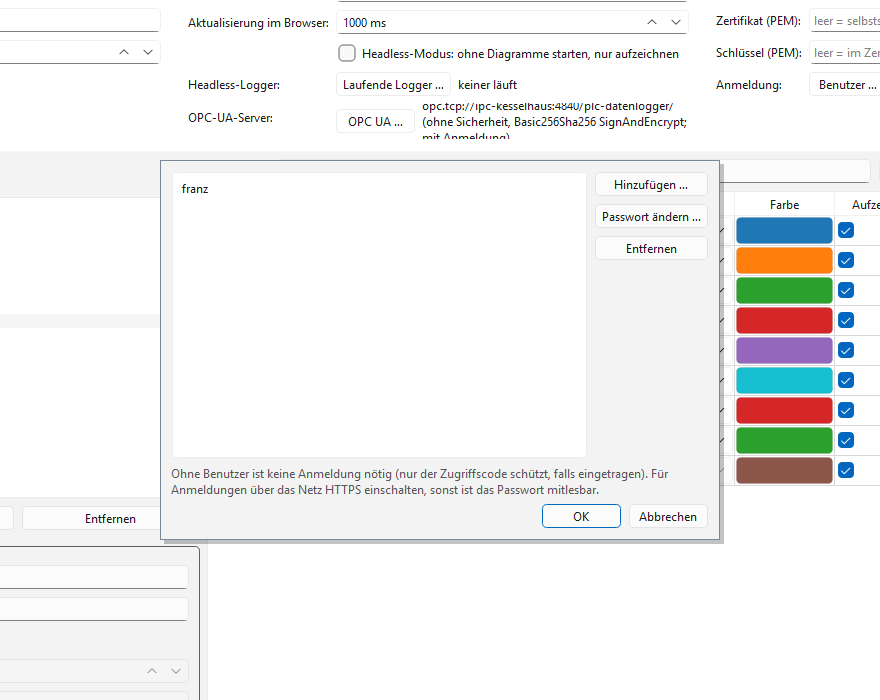
Benutzer des Webservers anlegen (Konfigurationsprogramm, Reiter Webserver & headless).
Anmeldung: Mit Benutzer … Benutzer anlegen (Name und Passwort, mindestens
8 Zeichen); gespeichert wird nur ein Hash des Passworts (PBKDF2-SHA256), nicht das
Passwort selbst. Ist mindestens ein Benutzer eingetragen, zeigt der Browser zuerst eine
Anmeldeseite; die Anmeldung gilt 12 Stunden bzw. bis ⎋ Abmelden (rechts oben auf der
Seite). Nach fünf Fehlversuchen ist die Adresse eine Minute gesperrt. Ein zusätzlich
eingetragener Zugriffscode erlaubt weiterhin den Zugriff ohne Anmeldung
(?token=CODE, z. B. für ein fest installiertes Anzeigegerät).
Schreibrecht: Das Häkchen vor dem Benutzernamen gibt Schreibrecht – Ereignisse quittieren, Notizen eintragen, Prozessbild bearbeiten. Ohne Häkchen darf der Benutzer nur ansehen und exportieren. Neue Benutzer haben zunächst kein Schreibrecht; Benutzer aus älteren Konfigurationen behalten es. Der Zugriffscode allein gibt nur Leserecht, sobald Benutzer eingerichtet sind; ohne Benutzer darf jeder mit Zugang schreiben. Neben Benutzer … kennzeichnet ✎ die Benutzer mit Schreibrecht.
Bemerkung
Ohne HTTPS werden Passwörter und Messwerte unverschlüsselt übertragen. Anmeldung deshalb zusammen mit HTTPS verwenden. Für Zugriffe aus dem Internet gehört der Server zusätzlich hinter ein VPN oder einen Reverse-Proxy.
Prozessbild
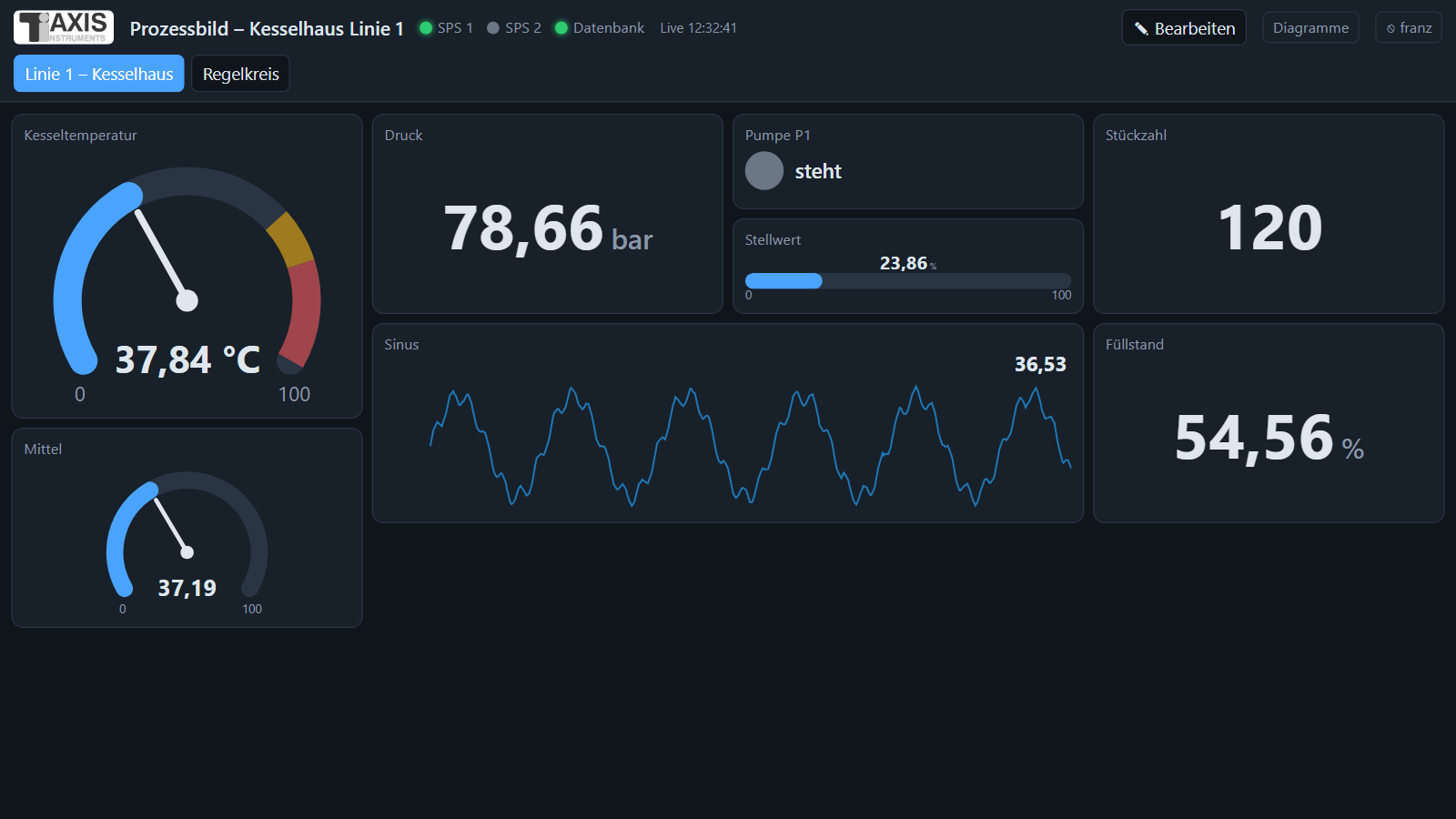
Prozessbild: Text, Zeigerinstrumente, Zahlenwerte (Druck über der Warngrenze), Zustandslampe, Balken und Kurzverlauf.
Neben den Diagrammen bietet der Webserver ein Prozessbild – eine Übersicht mit
großen, gut ablesbaren Kacheln, z. B. für einen Monitor in der Leitwarte oder ein Tablet
an der Maschine. Aufruf: http://<IP>:<Port>/prozess, der Link Prozessbild oben
auf der Diagrammseite oder im Logger Datei › Prozessbild im Browser (öffnet den
Standardbrowser dieses Rechners).
Kachelarten:
Zahlenwert – großer Wert mit Einheit.
Zeigerinstrument – Bogen von Minimum bis Maximum, Warn- und Alarmbereiche farbig.
Balken – waagerecht oder (bei einer hohen, schmalen Kachel) senkrecht, z. B. Füllstand.
Zustand (Lampe) – für BOOL-Signale: Lampe mit Texten und Farben für EIN und AUS (wahlweise umgekehrt).
Kurzverlauf – Linie der letzten Sekunden bis Stunden (Zeitraum) mit aktuellem Wert.
Text / Überschrift – z. B. Anlagenteil oder Hinweis.
Für Zahlenwert, Zeiger, Balken und Verlauf lassen sich obere und untere Warn- und Alarmgrenzen eintragen: Wird eine überschritten, färbt sich die Kachel gelb bzw. rot. Ohne Messwert (Verbindung gestört) erscheint —. Mehrere Seiten stehen als Reiter oben. Auf dem Smartphone stehen die Kacheln untereinander (zwei je Zeile oder eine ganze Zeile).
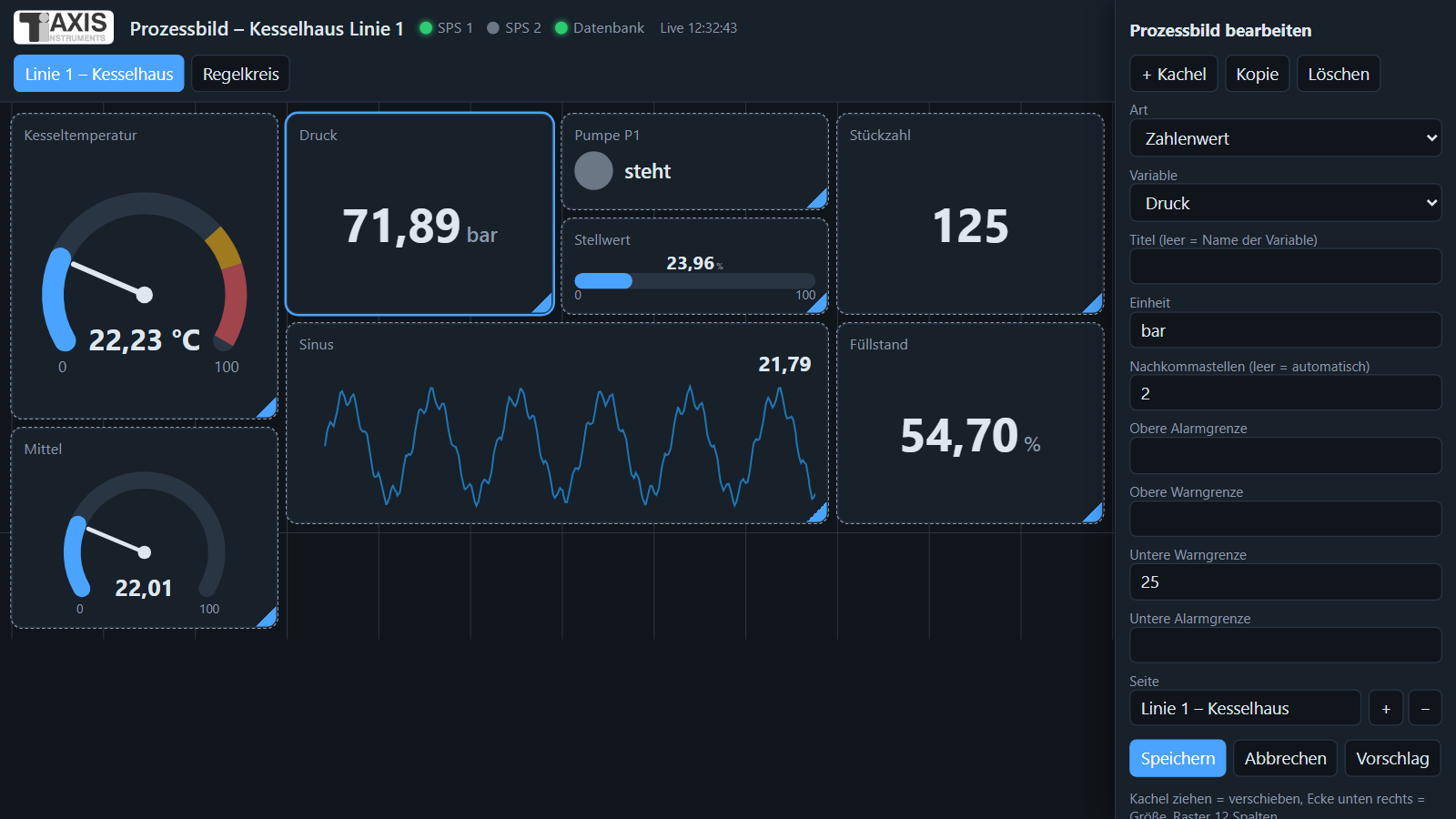
Bearbeiten: Kachel gewählt (blau), rechts ihre Eigenschaften.
Bearbeiten: Knopf ✎ Bearbeiten (am PC bzw. Tablet). Kacheln mit der Maus ziehen
verschiebt sie auf dem Raster (12 Spalten), die Ecke unten rechts ändert die Größe;
Pfeiltasten verschieben die gewählte Kachel, mit Umschalt ändern sie die Größe,
Entf löscht. Rechts stehen die Eigenschaften der gewählten Kachel (Art, Variable,
Titel, Einheit, Nachkommastellen, Minimum/Maximum, Grenzen, Farben, Texte). + Kachel,
Kopie, Löschen, Seiten mit +/− anlegen bzw. löschen und umbenennen;
Vorschlag füllt die Seite mit je einer Kachel pro Variable. Speichern übernimmt das
Layout, Abbrechen verwirft die Änderungen.
Gespeichert wird in der Datei
<Konfiguration>.prozessbild.jsonneben der Konfigurationsdatei (z. B.anlage.prozessbild.json); das Konfigurationsprogramm ändert sie nicht. Die Kacheln verweisen auf den Namen der Variable – wird eine Variable umbenannt, zeigt die Kachel „Variable fehlt“ und muss neu zugeordnet werden.Ohne gespeichertes Layout zeigt die Seite einen Vorschlag (BOOL als Lampe, sonst Zahlenwert).
Wer darf bearbeiten: Sind Benutzer eingerichtet (HTTPS und Anmeldung), nur angemeldete Benutzer mit Schreibrecht – wer die Seite nur mit Zugriffscode aufruft, kann sie ansehen, aber nicht ändern (gut für ein fest installiertes Anzeigegerät). Ohne Anmeldung darf jeder mit Zugang zur Seite bearbeiten.
Logger als Client
Ein Logger kann die Aufzeichnung eines anderen Loggers anzeigen – etwa eines Raspberry Pi, der headless an der Anlage aufzeichnet, während im Büro ein zweiter Logger nur anzeigt und auswertet. Der Client braucht keine eigene Konfiguration und keine Verbindung zur Steuerung: Diagramme, Variablen, Seitenanordnung, Fensterbreite und die Namen der Steuerungen kommen vom aufzeichnenden Logger, ebenso die Messwerte. Am Server muss nur der Webserver eingeschaltet sein (Webserver (Diagramme im Browser)).
Verbinden
im Startbild Mit Logger verbinden …,
im Logger Datei › Mit Logger verbinden (Client) … (Strg+K) oder
von der Befehlszeile
plc_logger.py --client https://logger-kessel:8080/ --benutzer chef(ohne Adresse erscheint nur der Dialog).
Im Dialog stehen Adresse (http:// oder https://, Rechnername oder IP-Adresse
und Port des Webservers), Benutzer und Passwort – bzw. ohne eingerichtete
Benutzer der Zugriffscode. Adresse und Benutzer werden für das nächste Mal gemerkt,
das Passwort nie. Verwendet der Server ein selbstsigniertes Zertifikat, zeigt der Client
dessen SHA-256-Fingerabdruck; vergleichen Sie ihn mit Datei › Webserver-Adresse …
am Server (headless: Logdatei). Nach dem Bestätigen merkt sich der Client das
Zertifikat; ändert es sich später, verweigert er die Verbindung.
Im Client
Die Anzeige läuft live mit (die neuen Zeilen holt der Client im Takt des Webservers); beim Verbinden kommen die letzten 30 000 Zeilen aus dem Speicher des Servers. Offline-Ansicht, Lineale, Zoom, Wertetabelle, Analyse (XY, FFT, PID), Bericht, Screenshots und Werte exportieren arbeiten wie beim eigenen Aufzeichnen.
Aus Datenbank laden … und Im Diagramm zeigen (Ereignisse) holen ältere Zeiträume vom Server – aus seinem Speicher, davor aus seiner Datenbank (lange Zeiträume als Mittelwerte). Zurück zur Live-Anzeige mit Online.
Die Status-LEDs zeigen den Zustand der Steuerungen am Server; ist der Server nicht erreichbar, werden sie rot und der Client versucht es weiter.
Ereignisse: Zähler, Ereignisprotokoll und Marken kommen vom Server. Quittieren und Notizen gehen an den Server – nur für Benutzer mit Schreibrecht (HTTPS und Anmeldung).
Startet der Server eine neue Aufzeichnung (z. B. mit geänderter Konfiguration), verbindet sich der Client selbständig neu und baut die Anzeige neu auf.
▶ Verbinden / ■ Trennen ersetzen Start/Stopp. Nicht verfügbar sind Demo, Konfig-Editor, IO-Check, Webserver und Prozessbild des Clients – sie gehören zum aufzeichnenden Logger. Datei › Verbindung trennen (eigene Konfiguration) oder Config laden … kehren zur eigenen Konfiguration zurück.
Der Client schreibt keine CSV-Dateien und nichts in die Datenbank; es gibt also nur eine Aufzeichnung und eine Datenbasis.
OPC-UA-Server
Der Logger kann seine Werte selbst als OPC-UA-Server bereitstellen – für ein Leitsystem, MES, SCADA, Node-RED oder einen weiteren Logger. Damit lassen sich z. B. Werte aus einer S5 oder einer Modbus-Steuerung, die selbst kein OPC UA kann, und die berechneten Variablen in einem OPC-UA-Netz weiterverwenden. Der Server ist nur lesend.
Einschalten: Konfigurationsprogramm, Reiter Webserver & Headless, OPC UA …:
OPC-UA-Server starten – der Server läuft, solange die Aufzeichnung läuft (auch im Headless-Betrieb); beim Start steht der Endpunkt in der Statuszeile bzw. im Log.
Adresse (Host) und Port (Standard 4840). Endpunkt:
opc.tcp://<Rechner>:4840/plc-datenlogger/. Die Firewall muss den Port freigeben.Aktualisierung – so oft werden geänderte Werte in den Server übernommen (Standard 500 ms; schneller als die Abtastzeit der Steuerungen bringt nichts).
Sicherheit – eine oder mehrere Stufen: Keine, Basic256Sha256 (Signieren bzw. Signieren und verschlüsseln), Aes128Sha256RsaOaep, Aes256Sha256RsaPss. Für die verschlüsselten Endpunkte erzeugt der Logger beim ersten Start ein selbstsigniertes Zertifikat (Ordner
opcuaim Datenordner,server_cert.der); im Client muss es ggf. als vertrauenswürdig angenommen werden. Eigenes Zertifikat: Dateien eintragen.Zugriff – Anonym und/oder Anmeldung mit den Benutzern des Webservers (dieselben Namen und Passwörter wie unter HTTPS und Anmeldung). Für eine Anmeldung sollte ein verschlüsselter Endpunkt eingeschaltet sein, sonst geht das Passwort im Klartext über das Netz.
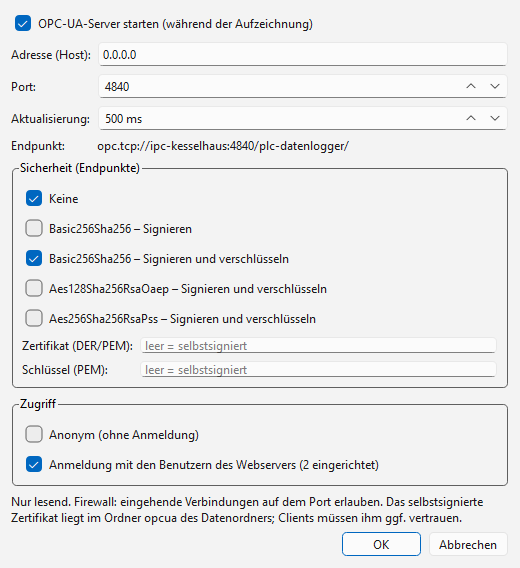
Dialog OPC-UA-Server: Endpunkt, Sicherheitsstufen und Zugriff.
Adressraum (Namensraum urn:plc-datenlogger):
Objects
└─ PLC Datenlogger
   ├─ SPS 1                 je Steuerung ein Ordner mit ihren Variablen
   │  ├─ Temperatur         ns=2;s=Temperatur   (Double; BOOL-Variablen: Boolean)
   │  └─ …
   ├─ Berechnet             berechnete Variablen (Formeln)
   ├─ Ereignisse            je Trigger: Boolean, True solange das Ereignis ansteht
   └─ Status
      ├─ SPS 1              Boolean: Verbindung in Ordnung
      ├─ SPS 1_Text         Zustandstext der Verbindung
      ├─ Zeitstempel        Zeit der letzten Messzeile
      └─ Aufzeichnung       True, solange die Aufzeichnung läuft
Die NodeId einer Variable ist ihr Name (ns=<Index>;s=<Name>; den Index liefert der
Client über den Namensraum urn:plc-datenlogger, meist 2). Der Quellzeitstempel
ist die Zeit der Messung. Hat eine Variable keinen Wert (Steuerung nicht erreichbar),
trägt sie den Status BadNoCommunication. Clients können die Werte lesen oder
abonnieren (Subscription); gemeldet wird nur, was sich geändert hat.
Headless-Betrieb (nur Aufzeichnung)
Ohne Oberfläche zeichnet der Logger nur auf: Lesen aus den Steuerungen, Formeln, CSV-Datei, Archivierung und – falls aktiviert – Webserver. Das spart Ressourcen und eignet sich für Dauerbetrieb, z. B. als Autostart-Programm auf einem Industrie-PC.
Einschalten: Option Headless-Modus im Reiter Webserver & Headless der Konfiguration, oder Startparameter
--headless. Mit--guilässt sich trotz eingestelltem Headless-Modus die Oberfläche öffnen. Unter Linux ohne grafische Sitzung (systemd-Dienst, SSH) startet der Logger immer headless, auch wenn der Schalter aus ist.Meldungen (Verbindung, Fehler, Archivierung) stehen in der Logdatei
plc_logger.logim Programm- bzw. Datenordner (rotierend, mehrere Dateien).Beenden: Mit
Strg+Cim Konsolenfenster bzw. durch das Signal SIGTERM (Dienst beenden, Windows: Fenster schließen) wird sauber beendet: Die CSV-Datei wird geschlossen und – bei gesetzter Option – archiviert.Beenden im Konfigurationsprogramm: Datei › Headless-Logger anzeigen/beenden … oder im Reiter Webserver & Headless Laufende Logger … listet die laufenden Headless-Logger (Projekt, Konfiguration, Startzeit, Rechner, Prozessnummer, Webserver). Logger beenden beendet den gewählten genauso sauber wie SIGTERM, innerhalb von etwa einer Sekunde – auch unter Windows und wenn der Logger ohne Konsole gestartet wurde. Dazu meldet sich jeder Headless-Logger im Ordner
laufenddes Datenordners an; angezeigt werden also die Logger, die mit demselben Datenordner laufen (gleicher Benutzer bzw. gleicher portabler Ordner). Ein Logger, der als Dienst unter einem anderen Benutzer läuft, erscheint hier nicht; startet ein Dienst den Logger automatisch neu, den Dienst selbst stoppen (z. B.sudo systemctl stop <dienst>).Die installierte Version enthält im Startmenü die Verknüpfung PLC Datenlogger (Headless, nur Aufzeichnung).
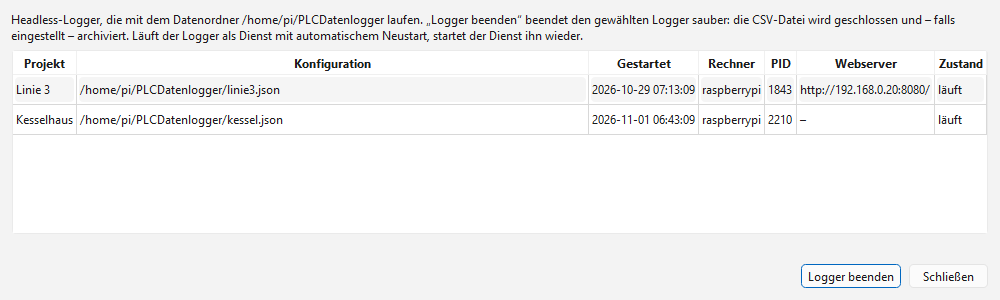
Laufende Headless-Logger im Konfigurationsprogramm.
Datenbank-Aufzeichnung
Die Messwerte lassen sich zusätzlich oder statt der CSV-Datei in eine Datenbank schreiben – etwa zur Auswertung mit SQL oder zur Anzeige in Grafana. Die Einstellungen stehen im Konfigurationsprogramm im Reiter Datenbank; die CSV-Datei schaltet der Haken CSV-Datei schreiben im Reiter Aufzeichnung ein oder aus.
Feld |
Bedeutung |
|---|---|
Datenbank |
Keine, SQLite (Datei), MariaDB / MySQL, TimescaleDB / PostgreSQL, QuestDB, InfluxDB 3 Core, VictoriaMetrics oder Prometheus (Remote Write). |
Server / Port |
Rechnername oder IP-Adresse des Datenbankservers; Port Standard = 3306
(MariaDB), 5432 (PostgreSQL/TimescaleDB), 9000 (QuestDB), 8181 (InfluxDB 3)
8428 (VictoriaMetrics) bzw. 9090 (Prometheus). Bei QuestDB, InfluxDB,
VictoriaMetrics und Prometheus darf
hier auch eine vollständige URL stehen, z. B. |
Datenbankname |
Name der Datenbank auf dem Server. MariaDB/PostgreSQL: sie muss bereits existieren, die Tabelle legt das Programm selbst an. InfluxDB 3: wird bei Bedarf angelegt. Bei QuestDB, VictoriaMetrics und Prometheus ohne Bedeutung (eine Datenbank je Server). |
Benutzer / Passwort |
Zugangsdaten. Der Benutzer braucht die Rechte CREATE (beim ersten Start) und
INSERT. Das Passwort steht im Klartext in der Konfigurationsdatei. QuestDB,
InfluxDB, VictoriaMetrics und Prometheus: Benutzer und Passwort werden per
HTTP-Basic-Anmeldung gesendet; ohne Benutzer gilt das Passwort als Token
(InfluxDB 3: Token |
SQLite-Datei |
Dateiname der SQLite-Datenbank; ein relativer Pfad gilt im Datenordner des Programms. |
Tabelle |
Name der Tabelle (Standard |
Nur Änderungen schreiben |
Ein Wert wird nur geschrieben, wenn er sich geändert hat, spätestens aber jede Minute. Spart bei langsam veränderlichen Werten viel Platz. |
Ereignisse und Notizen mitschreiben |
Ereignisse der Trigger und Notizen zusätzlich in die Datenbank schreiben (Standard: ein, siehe unten Ereignisse in der Datenbank). |
Löschen nach, Höchstens belegen |
Alte Werte automatisch löschen (siehe Alte Aufzeichnungen aufräumen): nach n Tagen (SQLite, MariaDB, PostgreSQL/TimescaleDB, QuestDB) bzw. wenn die Werte mehr als n MB belegen (nur SQLite). |
Datenbank testen |
Verbindet sich, legt die Tabelle an und meldet das Ergebnis. |
Speicherplatz … |
Zeigt den belegten Platz der Tabelle und der ganzen Datenbank sowie die Anzahl der Werte. SQLite: Dateigröße, Tabelle, genaue Anzahl. MariaDB und PostgreSQL/TimescaleDB: Tabelle und Datenbank, Anzahl geschätzt. QuestDB (ab 8.2) und InfluxDB 3: Tabelle und Anzahl (InfluxDB ohne die Werte der letzten Minuten). Prometheus: nur die ganze Datenbank. VictoriaMetrics: ganze Datenbank (Platz, Werte, Byte je Wert, Aufbewahrung, freier Platz), die Metrik je Projekt (Werte, Variablen, ältester Wert), der Zuwachs der letzten 24 Stunden und der daraus geschätzte Platzbedarf bei voller Aufbewahrung. |
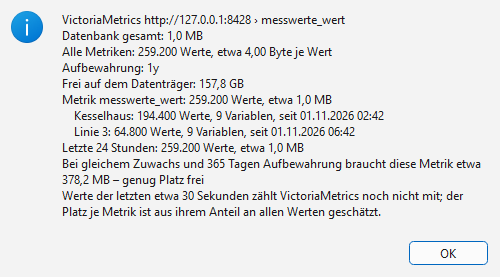
Speicherplatz … bei VictoriaMetrics: ganze Datenbank, je Projekt und Platzbedarf.
Tabellenaufbau (eine Zeile je Wert, „schmales“ Format):
Spalte |
Typ |
Inhalt |
|---|---|---|
|
SQLite: Text, MariaDB: |
Zeitpunkt der Messung in UTC mit Millisekunden |
|
Text (QuestDB: |
Projektname aus der Konfiguration (mehrere Logger können eine Tabelle teilen) |
|
Text (QuestDB: |
Name der Variable |
|
Gleitkommazahl |
Messwert (BOOL als 0/1) |
Ungültige Werte (z. B. während eines Verbindungsausfalls) werden nicht geschrieben.
Ein Index über variable, zeit beschleunigt Abfragen einzelner Variablen. Bei
TimescaleDB wird die Tabelle automatisch zur Hypertable (zeitlich partitioniert);
ist die Erweiterung nicht installiert, entsteht eine normale PostgreSQL-Tabelle und die
Statuszeile meldet das.
QuestDB wird über die HTTP-Schnittstelle angesprochen (Standardport 9000, derselbe
Port wie die Web-Konsole): die Werte gehen im InfluxDB Line Protocol an /write,
Abfragen im Lesemodus an /exp. Die Tabelle wird nach Tagen partitioniert angelegt;
ab QuestDB 7.3 mit Deduplizierung über zeit, projekt, variable – ein nach einer
Störung erneut gesendeter Stapel ergibt so keine doppelten Zeilen (ältere Versionen:
ohne Deduplizierung, die Statuszeile meldet das). Ein leerer Projektname wird als
NULL gespeichert.
InfluxDB 3 (Core oder Enterprise) wird ebenfalls über HTTP angesprochen
(Standardport 8181): Werte im Line Protocol an /api/v3/write_lp, Abfragen mit SQL
an /api/v3/query_sql. Datenbank und Tabelle legt das Programm an (Tags projekt
und variable, Feld wert); die Zeitspalte heißt in InfluxDB time statt
zeit. Gleiche Variable und gleicher Zeitpunkt überschreiben sich, doppelte Zeilen
entstehen also nicht. Ist die Anmeldung eingeschaltet (Standard bei InfluxDB 3), den
Token (influxdb3 create token --admin) ins Feld Passwort eintragen und Benutzer
leer lassen.
VictoriaMetrics speichert keine Tabellen, sondern Zeitreihen: Jede Variable wird
eine Serie der Metrik messwerte_wert mit den Labels projekt und variable.
Geschrieben wird im Line Protocol an /write, gelesen über die
Prometheus-Schnittstelle (Lesemodus: Rohdaten über /api/v1/export, Mittelwerte über
/api/v1/query_range). VictoriaMetrics speichert Zeitstempel mit Millisekunden und
behält Daten standardmäßig nur einen Monat (Startparameter -retentionPeriod).
Prometheus speichert wie VictoriaMetrics Zeitreihen (Metrik messwerte_wert,
Labels projekt und variable). Geschrieben wird per Remote Write
(/api/v1/write, Protobuf mit Snappy-Kompression, ohne Zusatzbibliothek); Prometheus
muss dafür mit --web.enable-remote-write-receiver gestartet sein, sonst meldet die
Statuszeile „Remote Write ist nicht eingeschaltet“. Gelesen wird über die
HTTP-Schnittstelle (Lesemodus: Rohdaten stundenweise über /api/v1/query, Mittelwerte
über /api/v1/query_range; erster und letzter Zeitpunkt in der Übersicht sind auf etwa
1/2000 des Aufbewahrungszeitraums genau). Prometheus nimmt Werte je Serie nur in
zeitlicher Reihenfolge und höchstens etwa eine Stunde alt an. Ältere Werte (z. B. nach
einem langen Ausfall nachgetragen) lehnt es ab; der Logger verwirft solche Stapel, meldet
sie („… Werte abgelehnt“) und zählt sie im Tooltip der Datenbank-LED. Abhilfe: in der
Prometheus-Konfiguration storage: tsdb: out_of_order_time_window: 1d. Die
Aufbewahrungsdauer stellt der Startparameter --storage.tsdb.retention.time ein
(Standard 15 Tage).
Beispielabfragen:
-- Verlauf einer Variable der letzten Stunde (PostgreSQL/TimescaleDB)
SELECT zeit, wert FROM messwerte
 WHERE variable = 'Temperatur' AND zeit > now() - interval '1 hour' ORDER BY zeit;

-- Minutenmittel (TimescaleDB)
SELECT time_bucket('1 minute', zeit) AS minute, avg(wert)
  FROM messwerte WHERE variable = 'Temperatur' GROUP BY minute ORDER BY minute;

-- Letzte Werte aller Variablen (MariaDB / SQLite)
SELECT variable, MAX(zeit) FROM messwerte GROUP BY variable;

-- Minutenmittel (QuestDB)
SELECT zeit, avg(wert) FROM messwerte WHERE variable = 'Temperatur' SAMPLE BY 1m;

-- Letzter Wert je Variable (QuestDB)
SELECT * FROM messwerte LATEST ON zeit PARTITION BY variable;

-- Minutenmittel (InfluxDB 3)
SELECT date_bin(INTERVAL '1 minute', time) AS minute, avg(wert) FROM messwerte
 WHERE variable = 'Temperatur' AND time > now() - INTERVAL '1 hour' GROUP BY 1 ORDER BY 1;
Für VictoriaMetrics und Prometheus (PromQL, z. B. in Grafana):
messwerte_wert{variable="Temperatur"}                          # Verlauf
avg_over_time(messwerte_wert{variable="Temperatur"}[1m])       # Minutenmittel
last_over_time(messwerte_wert{projekt="Anlage 1"}[1h])         # letzter Wert je Variable
Ereignisse in der Datenbank: Mit Ereignisse und Notizen mitschreiben stehen die Ereignisse der Trigger und die Notizen zusätzlich zum Ereignisprotokoll (Datei) in der Datenbank – etwa für eigene Auswertungen oder als Markierungen in Grafana.
SQLite, MariaDB, PostgreSQL/TimescaleDB, QuestDB, InfluxDB 3: Tabelle Tabelle +
_ereignisse(alsomesswerte_ereignisse), ein Datensatz je Ereignis mitzeit(gekommen, UTC),projekt,id,trigger_name,prioritaet,meldung,gegangen,quittiert,benutzer(quittiert von bzw. Verfasser der Notiz),notizundquittierpflicht(InfluxDB: Zeitspaltetime, gegangen/quittiert als Text, dazudauer_s). Geht oder wird ein Ereignis quittiert, wird der Datensatz aktualisiert. Beim Start gleicht der Logger alle Ereignisse des Protokolls ab – auch ältere und solche, die inzwischen im Ereignis-Viewer quittiert wurden.VictoriaMetrics, Prometheus: Metriken Tabelle +
_ereignisse_aktiv(1 beim Kommen, 0 beim Gehen; Notizen 1) und_ereignisse_quittiert(1, Labelbenutzer) mit den Labelsprojekt,id,trigger_name,prioritaetundmeldung. Geschrieben werden nur neue Übergänge; beim Start die der letzten 10 Minuten.Ein Projektname sollte je Logger eindeutig sein: der Datensatz ist über Projekt, ID und Zeit bestimmt.
-- Offene (nicht quittierte) Alarme
SELECT zeit, trigger_name, meldung FROM messwerte_ereignisse
 WHERE quittierpflicht = 1 AND quittiert IS NULL AND prioritaet = 'Alarm' ORDER BY zeit;

-- Häufigste Ereignisse der letzten 30 Tage (PostgreSQL)
SELECT trigger_name, count(*) FROM messwerte_ereignisse
 WHERE notiz = 0 AND zeit > now() - interval '30 days' GROUP BY 1 ORDER BY 2 DESC;
Betrieb:
Geschrieben wird in einem eigenen Thread etwa einmal pro Sekunde in Stapeln; die Anzeige und das Lesen aus der Steuerung werden dadurch nicht gebremst.
In der Statusleiste (und im Webserver) zeigt eine eigene LED „Datenbank“ den Zustand; der Tooltip nennt die Zahl der geschriebenen Werte.
Ist die Datenbank nicht erreichbar, bleiben die Werte im Speicher (bis etwa 2 Millionen Werte) und werden nach dem erneuten Verbinden nachgetragen. Beim Beenden noch nicht geschriebene Werte meldet die Statuszeile.
Treiber: SQLite ist in Python enthalten. MariaDB braucht
PyMySQL, TimescaleDB/PostgreSQLpsycopg(pip install PyMySQL "psycopg[binary]"); in der Installationsdatei sind beide enthalten. QuestDB, InfluxDB 3, VictoriaMetrics und Prometheus brauchen keine Bibliothek.Für Grafana: Datenquelle MySQL bzw. PostgreSQL anlegen (QuestDB: Plugin QuestDB oder PostgreSQL auf Port 8812; InfluxDB 3: InfluxDB mit Abfragesprache SQL; VictoriaMetrics und Prometheus: Prometheus); die Zeitspalte ist
zeit(InfluxDB:time, UTC).Grafana-Dashboard wie im Logger: Datei › Grafana-Dashboard exportieren … im Konfigurationsprogramm speichert ein Dashboard als JSON-Datei; in Grafana über Dashboards › New › Import hochladen und die Datenquelle der Datenbank wählen. Übernommen werden Seiten (als Zeilen; Anordnung Tabs: nur die erste aufgeklappt), die Anordnung der Diagramme (untereinander, nebeneinander, Raster), je Diagramm die Variablen mit Farben, Y-Achsen (links/rechts, feste Grenzen, Achsenname) und BOOL als Treppenlinie, der Zeitbereich (Fenster [s]) und eine Auswahl Projekt oben im Dashboard – so dient ein Dashboard mehreren Anlagen mit gleicher Konfiguration. Möglich mit VictoriaMetrics, Prometheus, TimescaleDB/PostgreSQL, MariaDB, QuestDB und InfluxDB 3 (nicht SQLite). Nach Änderungen an Diagrammen erneut exportieren und beim Import überschreiben. Mit Ereignisse und Notizen mitschreiben enthält das Dashboard die Markierung Ereignisse: Trigger und Notizen als senkrechte Linie bzw. Bereich (kommt bis geht) in allen Diagrammen, Priorität als Tag (oben im Dashboard abschaltbar).
Aktualität in Grafana: Das Dashboard fragt alle 5 s neu ab (kleinste Vorgabe von Grafana). VictoriaMetrics zeigt in Abfragen die letzten 30 s noch nicht an. Für die laufende Anzeige ist der Webserver des Loggers gedacht; wer Grafana trotzdem schneller will, stellt optional um: in Grafana
min_refresh_interval = 1s(grafana.inibzw.GF_DASHBOARDS_MIN_REFRESH_INTERVAL) und die Aktualisierung des Dashboards oben rechts, bei VictoriaMetrics den Startparameter-search.latencyOffset=2s. Indocker/docker-compose.ymlstehen beide Zeilen auskommentiert bereit.Testumgebung: Im Ordner
dockerstartetdocker compose up -dTimescaleDB, QuestDB, InfluxDB 3 Core, VictoriaMetrics, Prometheus und Grafana mit fertig eingerichteten Datenquellen (Zugangsdaten indocker/.env). SQLite-Dateien lassen sich mit dem SQLite-Plugin von Grafana lesen.
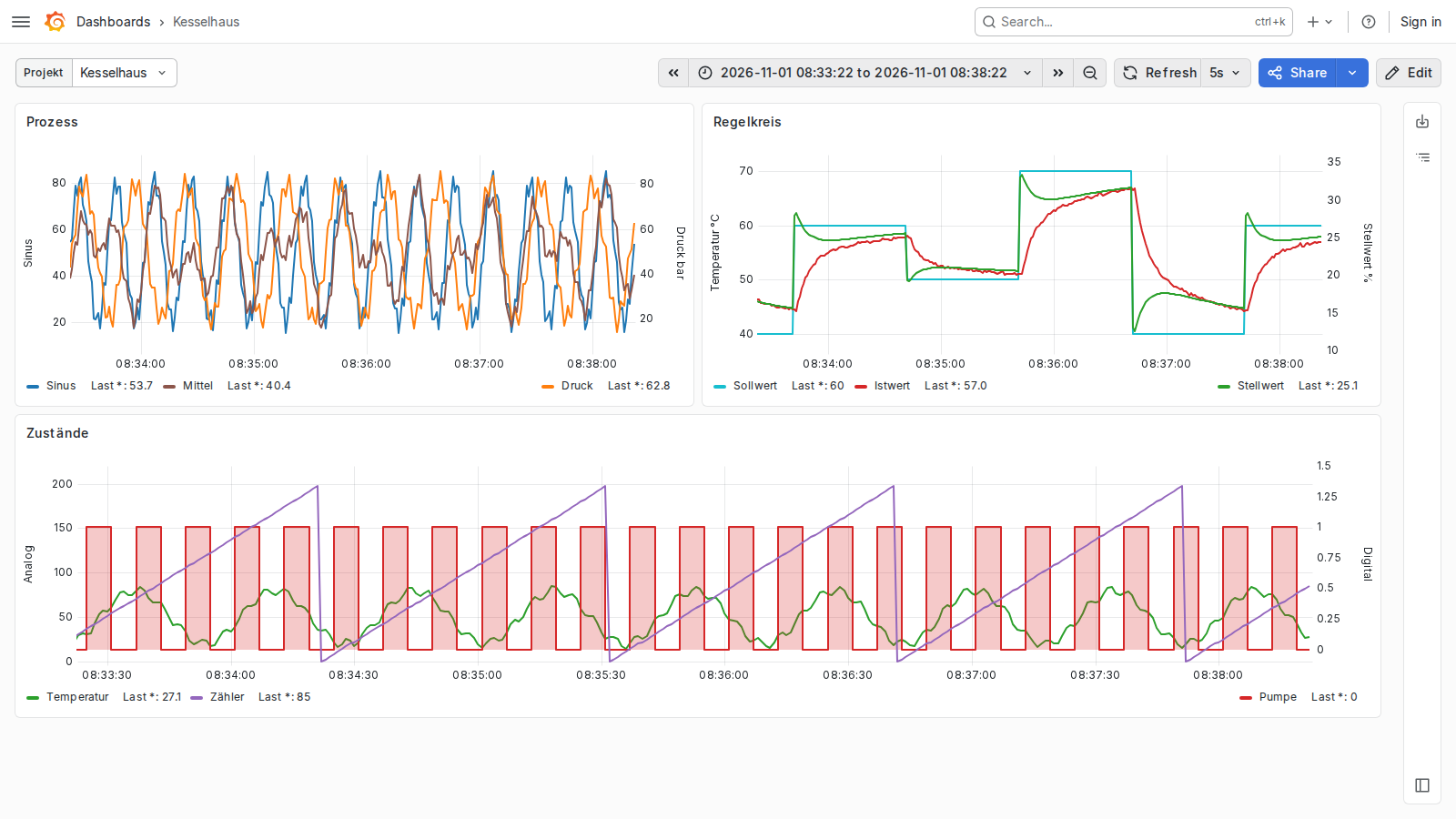
Exportiertes Grafana-Dashboard (VictoriaMetrics): Anordnung, Achsen und Farben wie im Logger, oben die Auswahl Projekt.
Lesemodus: Aufzeichnungen aus der Datenbank anzeigen
Im Logger lädt Datei › Aus Datenbank laden … (Strg+D) einen frei wählbaren
Zeitraum aus der Datenbank und zeigt ihn im Offline-Modus an – mit Linealen,
Wertetabelle, Screenshots und PID-Optimierung wie bei einer geladenen CSV-Datei.
Gelesen wird aus der Datenbank der geladenen Konfiguration; die Datenbank wird nur
gelesen, eine laufende Aufzeichnung (auch eines anderen Loggers) kann dabei
weiterschreiben.
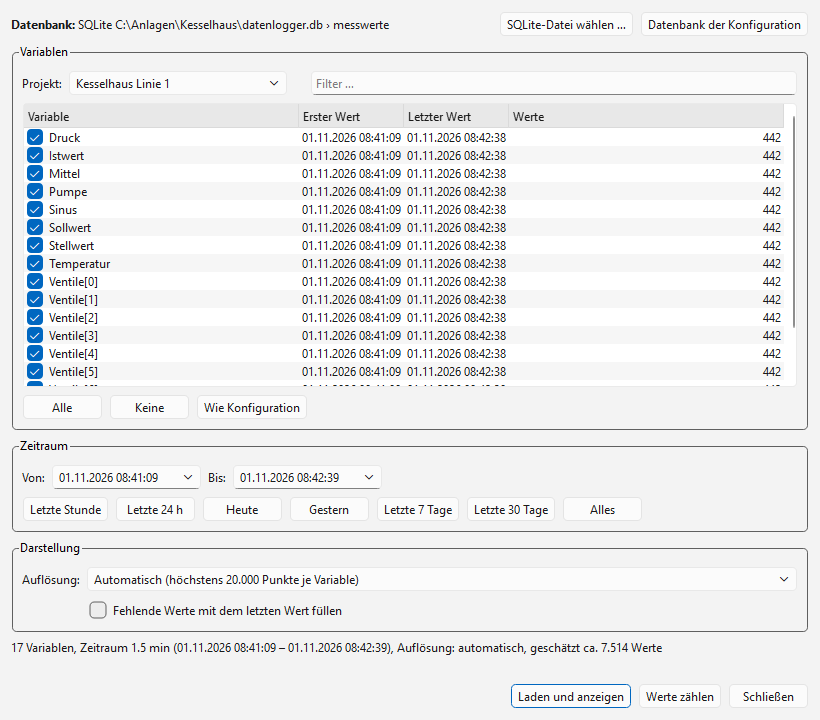
Dialog „Aus Datenbank laden“: Variablen, Zeitraum und Auflösung wählen.
Bereich |
Bedeutung |
|---|---|
Datenbank |
Zeigt die Quelle. SQLite-Datei wählen … liest stattdessen eine beliebige SQLite-Datei (z. B. eine Kopie von einem anderen Rechner); Datenbank der Konfiguration kehrt zurück. |
Projekt |
Projektname, unter dem die Werte gespeichert wurden (Vorgabe: Projekt der Konfiguration). (alle Projekte) fasst gleichnamige Variablen aller Projekte zusammen. |
Variablen |
Alle Variablen in der Datenbank mit erstem und letztem Zeitpunkt und Anzahl der Werte. Angehakt sind zunächst die Variablen der aktuellen Konfiguration. Alle, Keine, Wie Konfiguration und das Filterfeld helfen bei vielen Variablen. |
Zeitraum |
Von / Bis (Ortszeit) mit Kalender, oder per Knopf: Letzte Stunde, Letzte 24 h, Letzte 7 Tage, Letzte 30 Tage (jeweils bis zum letzten gespeicherten Wert der gewählten Variablen), Heute, Gestern, Alles. |
Auflösung |
Automatisch: Rohdaten, solange es höchstens 20 000 Punkte je Variable sind, sonst Mittelwerte in einem passenden Raster (1 s, 2 s, 5 s … 1 Tag). Rohdaten: jeder gespeicherte Wert. Mittelwert je 1 s … je Tag: feste Raster. Die Mittelwerte berechnet die Datenbank selbst – auch Monate an Daten lassen sich so schnell überblicken. |
Fehlende Werte mit dem letzten Wert füllen |
Für Aufzeichnungen mit Nur Änderungen schreiben (dort voreingestellt): Ein fehlender Wert bedeutet „unverändert“, die Kurve läuft durchgehend. Ohne Haken erscheinen Lücken. |
Werte zählen |
Ermittelt die genaue Zahl der Werte im Zeitraum (darüber steht eine Schätzung aus der Variablenliste). |
Laden und anzeigen liest die Werte im Hintergrund; der Fortschritt steht unten im Fenster, Abbrechen beendet das Lesen. Danach wechselt der Logger in den Offline-Modus. Farben, Diagramme und Achsen kommen aus der Konfiguration; Variablen, die dort fehlen, erscheinen im ersten Diagramm. Die Statuszeile nennt Quelle, Zeitraum und Auflösung. Eine laufende Aufzeichnung wird beim Laden beendet (wie beim Laden einer CSV-Datei); mit ▶ Start beginnt eine neue.
Hinweise:
Zeitstempel stehen in der Datenbank in UTC; angezeigt wird in Ortszeit.
Beim Mittelwert liegt der Zeitstempel in der Mitte des Rasters (z. B. 10:00:30 für 10:00:00 bis 10:00:59). Minimum und Maximum innerhalb eines Rasters sind nicht zu sehen – für kurze Spitzen Rohdaten oder ein feineres Raster wählen.
Zum Schutz des Speichers liest der Logger höchstens 20 Millionen Werte auf einmal; darüber erscheint ein Hinweis, einen kürzeren Zeitraum oder Mittelwerte zu wählen.
Bei MariaDB und PostgreSQL braucht der Benutzer nur das Recht SELECT.
Trigger und Ereignisprotokoll
Ein Trigger überwacht eine Bedingung über die Variablen, z. B.
{Temperatur} > 80. Sobald sie erfüllt ist, schreibt der Logger einen Eintrag
mit Zeitstempel in das Ereignisprotokoll (eine Textdatei). Die Zahl der noch
nicht quittierten Ereignisse steht in der Statusleiste des Loggers; quittiert wird
im Ereignis-Viewer oder im Browser (Auswerten im Browser).
Trigger anlegen
Konfigurationsprogramm, Reiter Trigger & Ereignisse → Trigger bearbeiten ….
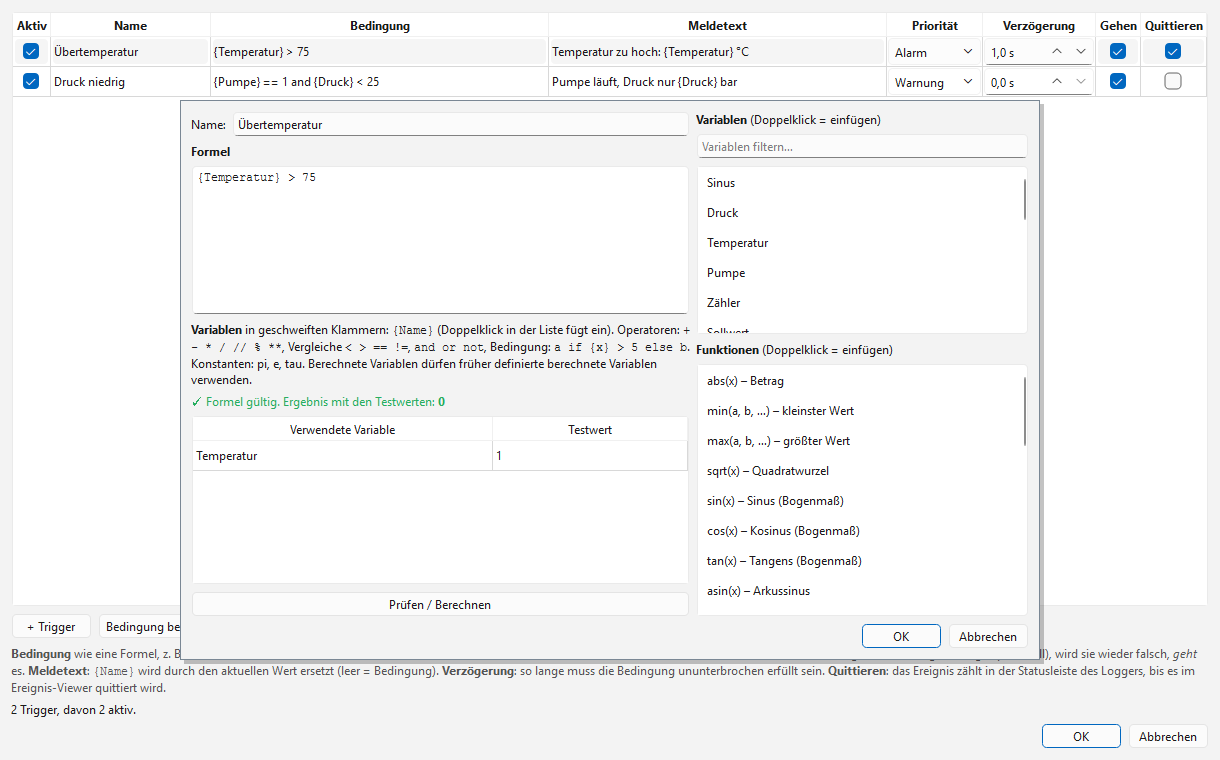
Der Trigger-Editor: eine Zeile je Trigger, fehlerhafte Zeilen sind rot markiert.
Spalte |
Bedeutung |
|---|---|
Aktiv |
Nur aktive Trigger werden ausgewertet. Ausgeschaltete Trigger dürfen auch fehlerhaft sein (z. B. nach dem Umbenennen einer Variable). |
Name |
Name des Triggers (eindeutig, ohne |
Bedingung |
Ausdruck wie bei den berechneten Variablen.
Ergebnis ungleich 0 = erfüllt. Beispiele: |
Meldetext |
Text des Eintrags. |
Priorität |
Info, Warnung oder Alarm (Farbe im Viewer, Filter). |
Verzögerung |
So viele Sekunden muss die Bedingung ununterbrochen erfüllt sein, bevor das Ereignis kommt (unterdrückt kurze Spitzen). 0 = sofort. |
Gehen |
Auch das Ende des Ereignisses (Bedingung wieder falsch) eintragen. |
Quittieren |
Das Ereignis muss quittiert werden und zählt bis dahin in der Statusleiste. Ohne Haken wird es nur protokolliert. |
Ein Trigger löst einmal je Flanke aus: Erst wenn die Bedingung wieder falsch und dann erneut wahr wird, entsteht ein neues Ereignis. Die Trigger werden mit jedem Messzyklus geprüft – also auch im Headless-Betrieb – und gelten ab dem nächsten Start der Aufzeichnung. Im Demo-Modus ohne eigene Trigger gibt es zwei Beispiel-Trigger (Übertemperatur, Druck niedrig).
Ereignisdatei
Feld Ereignisdatei im selben Reiter; leer = <CSV-Ordner>/<CSV-Name>_ereignisse.csv.
Die Datei wird nur fortgeschrieben (nie geändert oder archiviert) und lässt sich mit
Excel öffnen (Semikolon, UTF-8):
ID;Zeit;Art;Trigger;Priorität;Text;Benutzer
17;2026-10-15 16:20:01.250;KOMMT;Übertemperatur;Alarm;Temperatur zu hoch: 81.37 °C;
17;2026-10-15 16:22:40.100;GEHT;Übertemperatur;Alarm;;
17;2026-10-15 16:25:12.000;QUITTIERT;Übertemperatur;Alarm;;mmuster
Art ist KOMMT, GEHT oder QUITTIERT; Zeilen mit derselben ID gehören
zum selben Ereignis. Bei QUITTIERT steht in Benutzer der Windows-Benutzername.
- in der Spalte Benutzer einer KOMMT-Zeile bedeutet „keine Quittierung nötig“.
Anzeige in der Statusleiste

Rot hinterlegt: drei Ereignisse sind noch nicht quittiert.
Rechts in der Statusleiste zeigt der Knopf 🔔 die Zahl der offenen (nicht
quittierten) Ereignisse; bei offenen Ereignissen ist er rot. Ein Klick darauf – oder
Datei → Ereignisprotokoll … (Strg+E) – öffnet den Viewer. Jedes neue Ereignis
erscheint außerdem als Meldung in der Statusleiste (⚠ Alarm: …). Der Zähler gilt
auch ohne laufende Aufzeichnung, z. B. wenn ein Headless-Logger auf demselben Rechner
in die Datei schreibt. Im Webserver steht oben „🔔 n offen“ (Tooltip: die offenen
Ereignisse); quittiert wird nur im Viewer.
Ereignis-Viewer und Quittieren
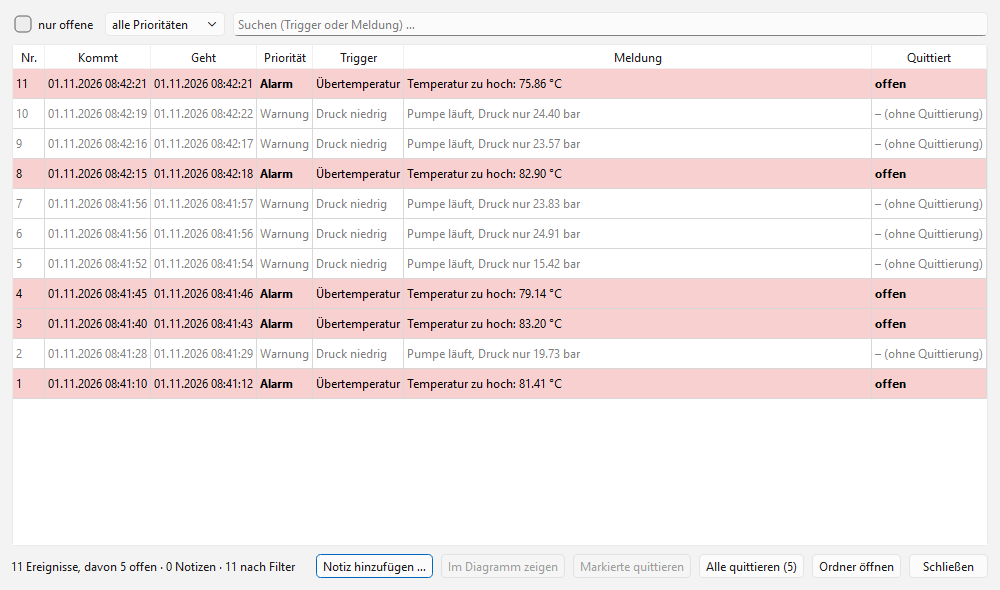
Der Ereignis-Viewer: offene Ereignisse farbig nach Priorität, erledigte grau.
Die Tabelle zeigt die neuesten Ereignisse oben: Nummer, Kommt, Geht, Priorität, Trigger, Meldung und Quittierung (Zeit und Benutzer bzw. offen).
Filter: nur offene, Priorität, Suchfeld (Trigger oder Meldung).
Markierte quittieren (oder Doppelklick auf eine Zeile) quittiert die ausgewählten Ereignisse, Alle quittieren alle offenen.
Die Anzeige aktualisiert sich selbst, sobald neue Ereignisse kommen (F5 = sofort).
Im Diagramm zeigen (Knopf oder Rechtsklick auf eine Zeile, nur im Logger): Der Logger wechselt in den Offline-Modus und zeigt den Zeitraum um das Ereignis, Lineal 1 auf dem Beginn (Kommt), Lineal 2 auf dem Ende (Geht). Liegen die Werte nicht mehr im Speicher, lädt er sie aus der Datenbank der Konfiguration (falls eine eingestellt ist; 10 Minuten vor und nach dem Ereignis), sonst die passende CSV-Datei aus dem CSV-Ordner bzw. dem Archiv.
Ordner öffnen zeigt die Ereignisdatei im Explorer.
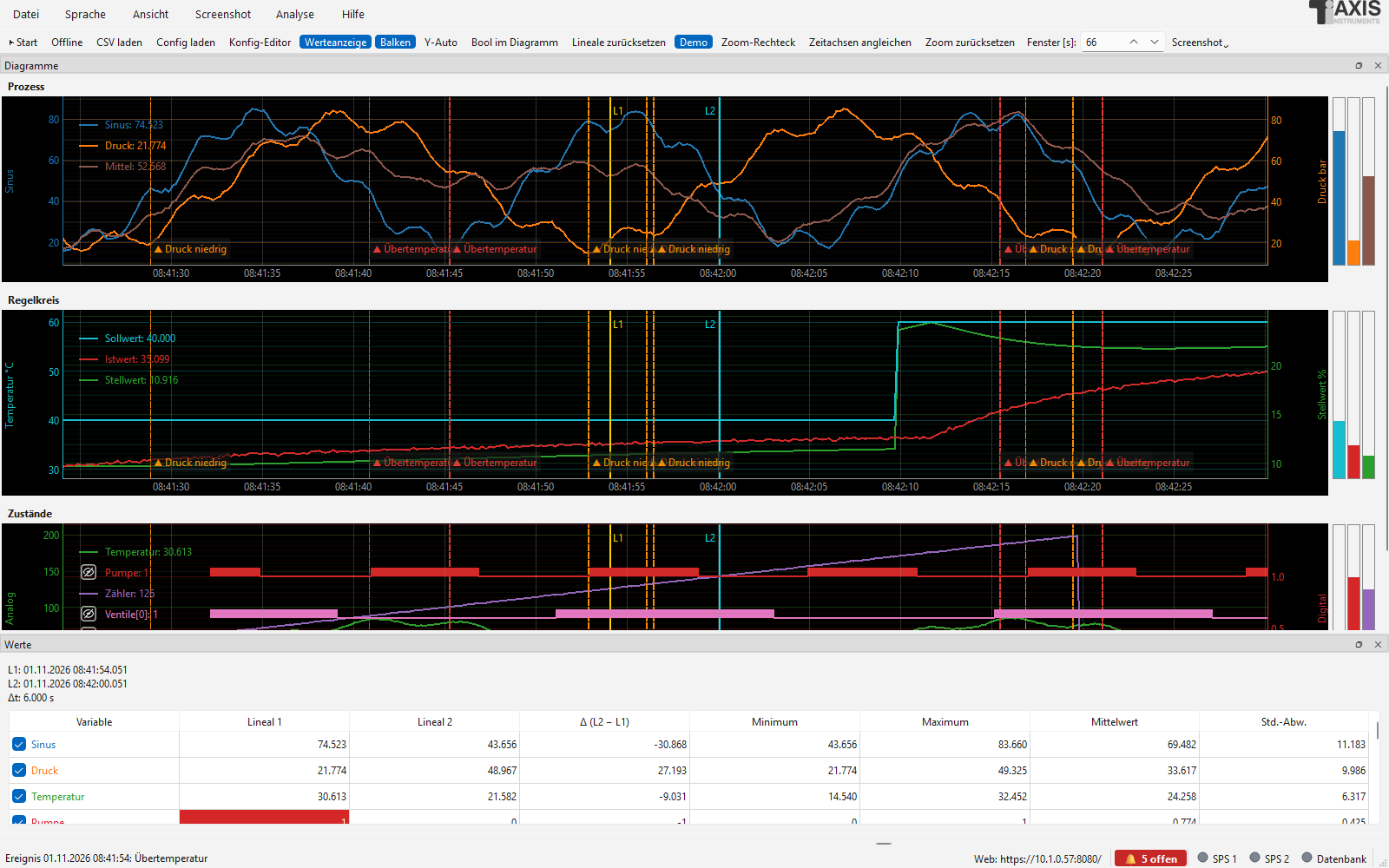
Nach „Im Diagramm zeigen“: Zeitraum um das Ereignis, Lineal 1 auf Kommt, Lineal 2 auf Geht.
Der Viewer lässt sich auch allein starten – etwa neben einem Headless-Logger oder an einem anderen Rechner mit Zugriff auf die Datei (Netzlaufwerk):
PLCLogger.exe --ereignisse                        (Ereignisprotokoll der zuletzt benutzten Konfiguration)
PLCLogger.exe --ereignisse anlage.json             (Ereignisprotokoll dieser Konfiguration)
PLCLogger.exe --ereignisse D:\logs\log_ereignisse.csv
Die installierte Version hat dafür im Startmenü die Verknüpfung PLC Ereignisprotokoll. Im Konfigurationsprogramm öffnet Ereignisprotokoll anzeigen … denselben Viewer.
Benachrichtigungen
Kommt ein Ereignis, kann der Logger es sofort weitermelden – per E-Mail, in einen Microsoft-Teams- oder Slack-Kanal, an einen beliebigen Webhook (JSON), als Push-Nachricht aufs Handy mit der App ntfy oder über Telegram. Einstellen im Konfigurationsprogramm, Reiter Trigger & Ereignisse, Benachrichtigungen …; daneben steht, ob und wohin gemeldet wird.
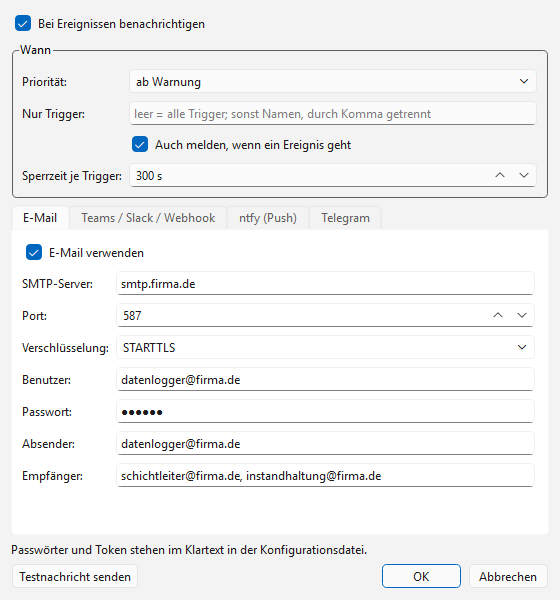
Benachrichtigungen: oben wann gemeldet wird, darunter je Kanal ein Reiter.
Wann gemeldet wird:
Bei Ereignissen benachrichtigen – Hauptschalter.
Priorität – ab Info, Warnung (Standard) oder nur Alarm.
Nur Trigger – leer = alle; sonst die Namen, durch Komma getrennt.
Auch melden, wenn ein Ereignis geht – zusätzlich eine Nachricht, wenn die Bedingung nicht mehr erfüllt ist (nur, wenn das Kommen gemeldet wurde).
Sperrzeit je Trigger (Standard 300 s) – kommt derselbe Trigger innerhalb dieser Zeit erneut, wird nicht noch einmal gemeldet; die nächste Nachricht nennt die Zahl der unterdrückten. Verhindert Meldungsfluten bei einem flatternden Signal.
Die Nachricht enthält Priorität, Trigger, Meldungstext, Zeit, Projekt und Rechnername.
Kanäle (je ein Reiter, einzeln einschaltbar):
E-Mail: SMTP-Server, Port (587 mit STARTTLS, 465 mit SSL/TLS, 25 unverschlüsselt), Benutzer und Passwort (leer = ohne Anmeldung), Absender und Empfänger (mehrere durch Komma getrennt).
Teams / Slack / Webhook: Microsoft Teams (Workflows) – im Teams-Kanal unter Workflows die Vorlage „Bei Empfang einer Webhookanforderung in einem Kanal posten“ anlegen und deren Adresse eintragen; die Nachricht erscheint als Karte, Alarme rot. Slack – Adresse eines Incoming Webhook. Allgemein (JSON) – sendet Titel, Text, Trigger, Priorität, Art (KOMMT/GEHT), Zeit, Projekt und Rechner als JSON per POST, z. B. an Node-RED, Home Assistant oder ein eigenes System.
ntfy (Push): App ntfy auf dem Handy installieren und ein Thema abonnieren; hier die Adresse mit Thema eintragen, z. B.
https://ntfy.sh/anlage-4711-xyz. Alarme kommen mit höchster Dringlichkeit. Beintfy.shkann jeder mitlesen, der den Namen des Themas kennt – einen schwer zu erratenden Namen wählen oder einen eigenen ntfy-Server betreiben (dann ggf. Zugriffstoken eintragen).Telegram: Bei @BotFather einen Bot anlegen (liefert das Bot-Token), dem Bot eine Nachricht schreiben und die Chat-ID eintragen (z. B. über @userinfobot).
Testnachricht senden schickt über alle eingeschalteten Kanäle eine Probe und zeigt je Kanal ✓ oder den Fehler. Gesendet wird im Hintergrund, die Aufzeichnung wartet nicht darauf; Fehler (Server nicht erreichbar, Anmeldung falsch) stehen in der Statuszeile bzw. der Logdatei. Benachrichtigungen funktionieren auch im Headless-Betrieb – der Rechner braucht dafür Zugang zum Mailserver bzw. zum Internet.
Bemerkung
Passwörter und Token stehen im Klartext in der Konfigurationsdatei. Die Datei deshalb nur Berechtigten zugänglich machen und für E-Mail ein eigenes Konto verwenden.
Notizen (eigene Einträge)
Neben den Triggern lassen sich Notizen von Hand ins Ereignisprotokoll schreiben, z. B. „Ventil V12 getauscht“ oder „Sollwert auf 65 °C geändert“ – so steht später in derselben Datei, warum sich ein Verlauf geändert hat.
Im Logger: Datei → Notiz ins Ereignisprotokoll … (Strg+M). Im Offline-Modus ist die Zeit von Lineal 1 vorgegeben – so lässt sich eine Stelle im Verlauf nachträglich kommentieren.
Im Ereignis-Viewer: Notiz hinzufügen ….
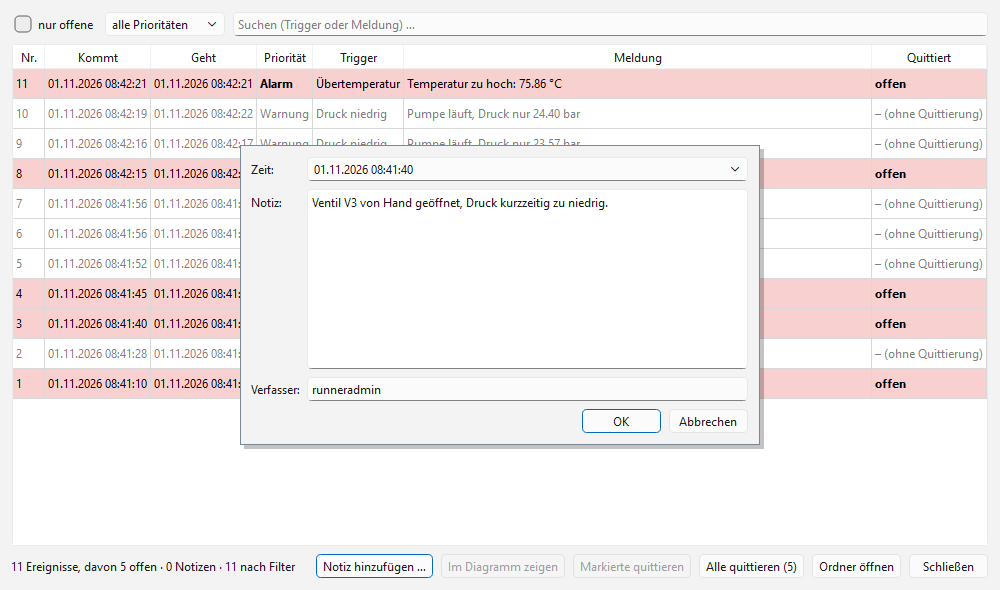
Zeit, Text und Verfasser einer Notiz.
Zeit (Standard: jetzt), Text (auch mehrzeilig) und Verfasser (Standard: Windows- bzw.
Linux-Benutzername) sind frei wählbar. Notizen stehen als Art NOTIZ in der Datei,
erscheinen im Viewer grün hinterlegt mit 📝 und müssen nicht quittiert werden. Der Filter
nur Notizen zeigt nur sie.
18;2026-10-16 09:12:00.000;NOTIZ;Notiz;Notiz;Ventil V12 getauscht;mmuster
Aufzeichnung per Trigger (Vor- und Nachlauf)

Reiter Aufzeichnung: Aufzeichnung per Trigger mit Startbedingung, Vor- und Nachlauf.
Statt dauernd aufzuzeichnen, kann der Logger nur dann in CSV-Datei und Datenbank schreiben, wenn etwas passiert – mit den Werten vor dem Ereignis (Vorlauf) und danach (Nachlauf). Typische Anwendungen: Störungsanalyse, Prüfzyklen, Chargen.
Einstellen (Konfigurationsprogramm, Reiter Aufzeichnung):
Aufzeichnung: Per Trigger mit Vor- und Nachlauf.
Startbedingung: eine Bedingung wie bei Triggern, z. B.
{Druck} > 5,{Störung} == 1oderabs(ddt({Kraft})) > 100; … öffnet den Formeleditor mit Variablenliste und Prüfung. Verwendbar sind alle Variablen einschließlich der berechneten.Vorlauf: so viele Sekunden vor dem Trigger werden mitgespeichert. Dafür hält der Logger die letzten Messwerte in einem Ringspeicher.
Nachlauf: so lange wird nach dem Ende der Bedingung weiter gespeichert. Wird die Bedingung in dieser Zeit erneut wahr, verlängert sich die Aufnahme.
max.: Höchstdauer einer Aufnahme (unbegrenzt = 0). Danach endet die Aufnahme auch bei weiter erfüllter Bedingung; die nächste beginnt erst, wenn die Bedingung einmal falsch war.
Ablauf: Nach dem Start zeigt die Statusleiste ⏸ wartet auf Trigger. Wird die
Bedingung wahr, beginnt eine Aufnahme (⏺ Aufnahme läuft): eine neue CSV-Datei
(<CSV-Name>_<Datum>_<Uhrzeit>.csv) mit dem Vorlauf und allen folgenden Werten bis
zum Ende des Nachlaufs. Jede Aufnahme bekommt ihre eigene Datei; sie bleibt im CSV-Ordner.
Mit Datenbank werden dieselben Zeilen in die Datenbank geschrieben. Beginn und Ende
stehen als Ereignis Aufnahme (Priorität Info, ohne Quittierpflicht) im
Ereignisprotokoll und erscheinen als grüne Trigger-Marke im Diagramm.
Die Anzeige im Logger (und im Webserver) läuft immer weiter, auch zwischen den Aufnahmen. Ist die Startbedingung fehlerhaft (z. B. unbekannte Variable), meldet der Logger das und zeichnet sicherheitshalber dauernd auf.
Tipp
Mehrere Aufnahmen lassen sich mit Datei › CSV-Dateien aneinanderhängen und speichern … wieder zu einer Datei zusammenfügen (siehe Mehrere CSV-Dateien aneinanderhängen).
PID-Regler-Optimierung
Zeigt ein Diagramm einen Regelkreis – Sollwert, Istwert und Stellwert –, berechnet der Logger aus den aufgezeichneten Daten passende Reglerparameter (Kp, Ti, Td). Dazu bestimmt er zuerst ein Modell der Regelstrecke und wendet darauf bewährte Einstellregeln an.
Einschalten (Konfigurationsprogramm)
Im Zuordnungsbaum das Diagramm auswählen und unter Eigenschaften der Auswahl den Haken PID-Regler-Optimierung setzen. Im Fenster Einstellen … werden festgelegt:
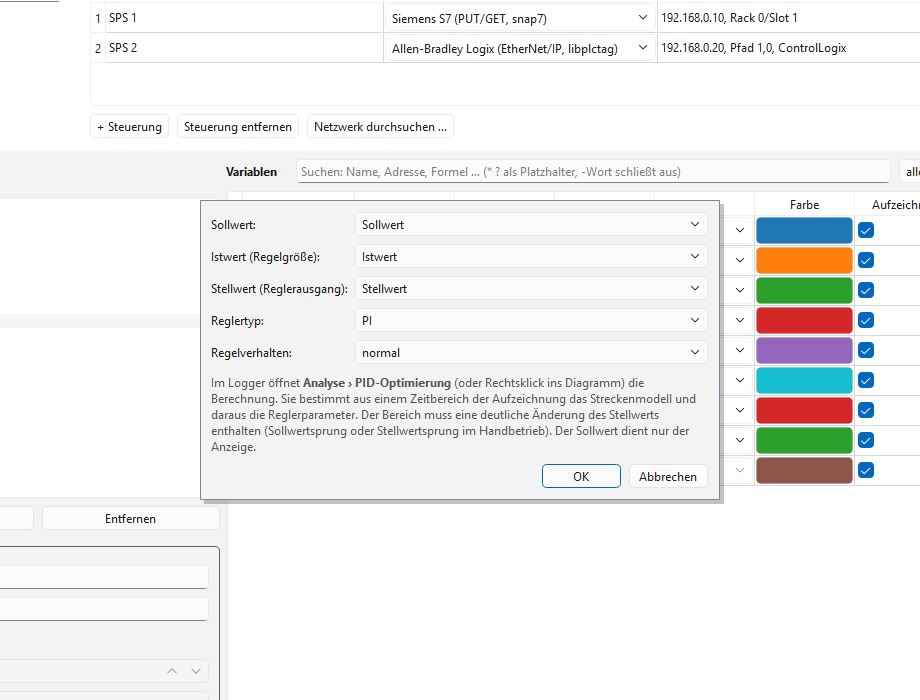
Soll-, Ist- und Stellwert des Diagramms zuordnen.
Feld |
Bedeutung |
|---|---|
Sollwert |
Variable mit dem Sollwert (optional, nur zur Anzeige). |
Istwert |
Regelgröße (Messwert), z. B. Temperatur. |
Stellwert |
Reglerausgang, z. B. Ventilstellung oder Heizleistung in %. |
Reglertyp |
PI (meist ausreichend, unempfindlich gegen Messrauschen) oder PID. |
Regelverhalten |
schnell (aggressiv, kleine Reserve), normal oder robust (langsam, sicher auch bei schwankender Strecke). |
Die Zuordnung wird anhand üblicher Namen (Soll/SP, Ist/PV, Stell/CV/Out …) vorgeschlagen.
Daten aufzeichnen
Die Berechnung braucht einen Zeitbereich, in dem sich der Stellwert deutlich ändert und der Istwert darauf reagiert:
Stellwertsprung im Handbetrieb (am besten): Regler auf Hand, Prozess zur Ruhe kommen lassen, Stellwert um 5 … 20 % springen lassen und warten, bis der Istwert wieder ruhig ist.
Sollwertsprung im Automatikbetrieb: geht ebenso, solange der Regler nicht zu träge ist und der Stellwert nicht dauerhaft an der Grenze (0 / 100 %) steht.
Der Bereich sollte mit ruhigem Prozess beginnen und keine großen Störungen enthalten.
Berechnen (Logger)
Menü Analyse → PID-Optimierung: <Diagramm> … oder Rechtsklick in das Diagramm → PID-Regler optimieren ….
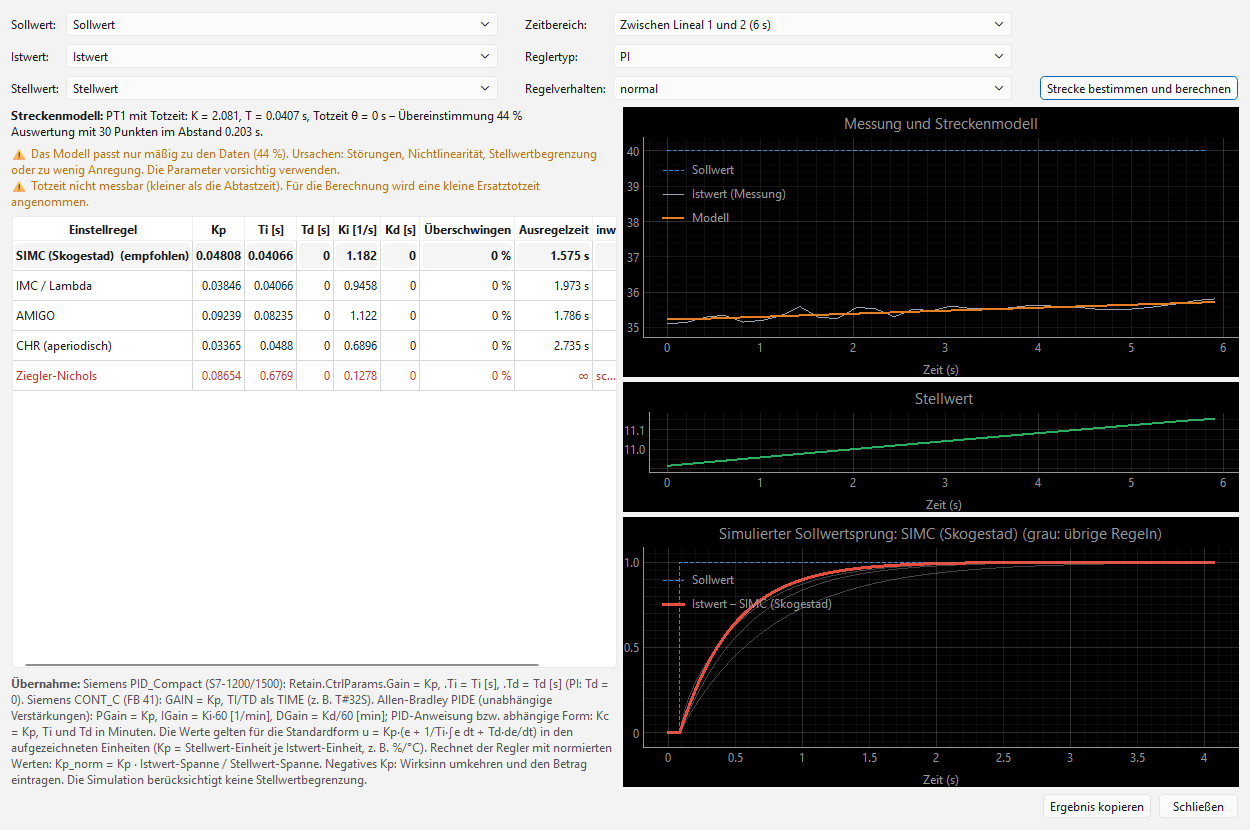
Links Modell und Parameter, rechts Messung/Modell, Stellwert und simulierter Sollwertsprung.
Zeitbereich wählen: Zwischen Lineal 1 und 2 (Offline-Modus, Lineale vorher um den Sprung legen), Sichtbarer Bereich oder Alle Daten.
Strecke bestimmen und berechnen klicken. Oben steht das Streckenmodell:
PT1 mit Totzeit – Verstärkung K, Zeitkonstante T, Totzeit θ (Temperatur, Druck, Durchfluss, Drehzahl …);
I-Strecke mit Totzeit – Integrierbeiwert Ki (z. B. Füllstand).
Die Übereinstimmung gibt an, wie gut das Modell die Messung trifft (100 % = perfekt). Unter etwa 50 % sind die Parameter unsicher; Hinweise darunter nennen mögliche Ursachen. Im Diagramm rechts liegt die Modellkurve (orange) über dem gemessenen Istwert (grau).
Die Tabelle zeigt die Parameter nach mehreren Einstellregeln; die erste (fett) ist die empfohlene:
Regel
Eigenschaften
SIMC (Skogestad)
Empfehlung: gute Führung und Störunterdrückung, geringes Überschwingen.
IMC / Lambda
Ruhig, praktisch ohne Überschwingen; schont Stellglieder.
AMIGO
Robust (Åström/Hägglund), gute Störunterdrückung.
CHR (aperiodisch)
Chien-Hrones-Reswick, Führungsverhalten ohne Überschwingen.
Ziegler-Nichols
Klassisch, schnell, aber schwach gedämpft – nur zum Vergleich.
Spalten: Kp (Verstärkung), Ti und Td in Sekunden (Standardform
u = Kp·(e + 1/Ti·∫e dt + Td·de/dt)), dazu die Parallelform Ki = Kp/Ti und Kd = Kp·Td sowie Überschwingen und Ausregelzeit (2-%-Band) aus der Simulation.Unten rechts ist der simulierte Sollwertsprung mit der markierten Regel zu sehen (rot; grau die übrigen). Reglertyp und Regelverhalten lassen sich im Fenster umschalten – die Tabelle wird sofort neu berechnet.
Ergebnis kopieren legt Modell und alle Parameter als Text in die Zwischenablage.
Hinweise
Kp gilt in den aufgezeichneten Einheiten (Stellwert-Einheit je Istwert-Einheit, z. B. %/°C). Rechnet der Regler in der Steuerung mit normierten Werten, umrechnen:
Kp_norm = Kp · Istwert-Spanne / Stellwert-Spanne.Ein negatives Kp bedeutet: Der Istwert sinkt bei steigendem Stellwert (z. B. Kühlung). In der Steuerung den Wirksinn umkehren und den Betrag eintragen.
Die Simulation berücksichtigt keine Stellwertbegrenzung. Neue Parameter vorsichtig einführen und den Regelkreis beobachten.
Im Demo-Modus enthält die Beispielkonfiguration das Diagramm Regelkreis mit einem simulierten, absichtlich träge eingestellten Regler (Sollwert wechselt jede Minute) – nach einigen Minuten Aufzeichnung lässt sich die Optimierung ausprobieren.
Übernahme in die Steuerung: PIDE mit unabhängigen Verstärkungen:
PGain= Kp,IGain= Ki·60 [1/min],DGain= Kd/60 [min]. PIDE abhängige Form bzw. PID-Anweisung:Kc= Kp, Ti und Td in Minuten (Werte aus der Tabelle durch 60 teilen). PIDE rechnet in % der BereichePVEUMax/MinundCVEUMax/Min– Kp entsprechend umrechnen.
Analyse: XY-Diagramm und Frequenzanalyse
Beide Auswertungen stehen im Logger im Menü Analyse und arbeiten mit den angezeigten Daten – während der Aufzeichnung, offline oder mit einer geladenen CSV-Datei bzw. einem Datenbank-Zeitraum. Der Zeitbereich ist wählbar: Zwischen Lineal 1 und 2 (offline), Sichtbarer Bereich oder Alle Daten. Die Fenster bleiben neben dem Hauptfenster offen; Aktualisieren holt die Daten neu. Bild speichern … legt das Diagramm als PNG ab, Werte speichern (CSV) … die dargestellten Werte.
XY-Diagramm
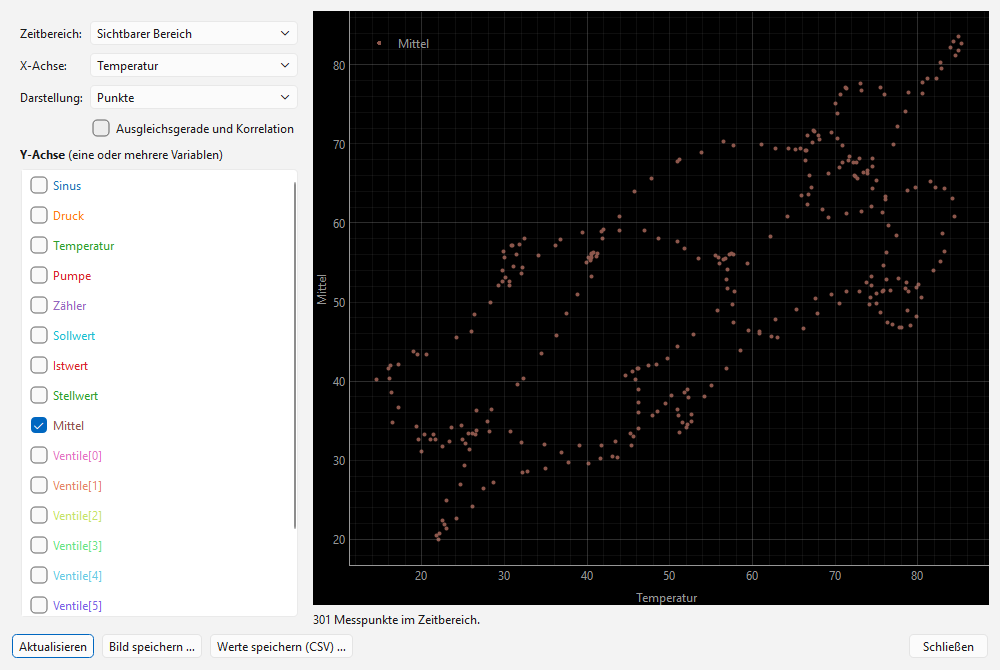
XY-Diagramm mit Regressionsgerade.
Eine oder mehrere Variablen (Y) über einer anderen Variable (X) – z. B. Druck über Hub, Kraft über Weg oder eine Kennlinie. X-Achse wählen, Y-Achse in der Liste anhaken (Farben wie in der Konfiguration). Darstellung als Punkte, Linie (zeitliche Reihenfolge) oder beides. Ausgleichsgerade und Korrelation zeichnet je Y-Variable die Regressionsgerade und nennt den Korrelationskoeffizienten r sowie die Geradengleichung.
Frequenzanalyse (FFT)
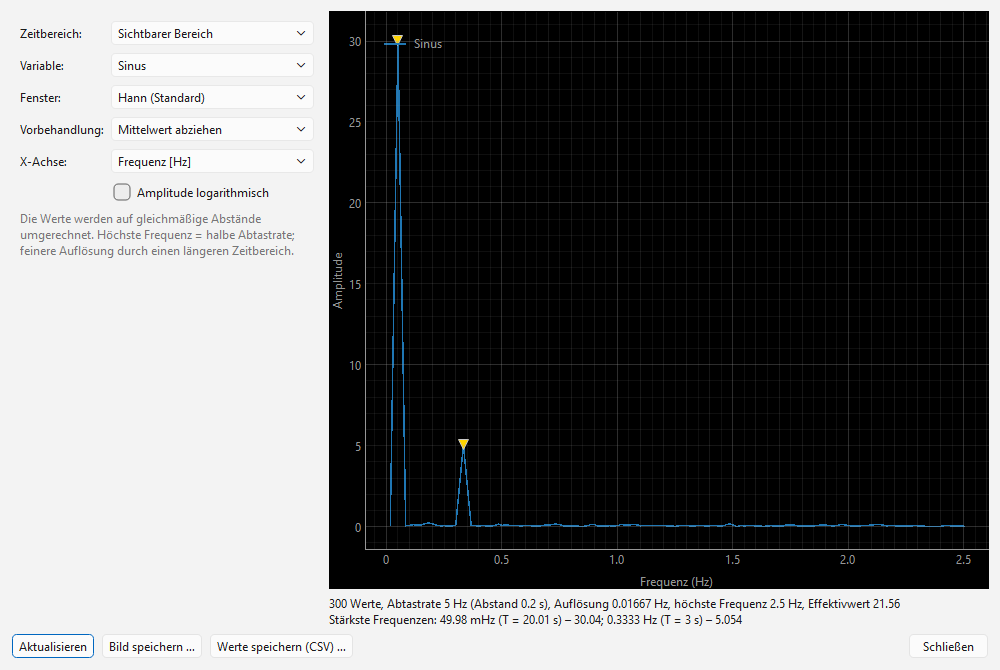
Amplitudenspektrum mit den stärksten Frequenzen.
Das Amplitudenspektrum einer Variable, z. B. um Schwingungen, Pendeln eines Regelkreises oder periodische Störungen zu finden. Die Messwerte werden zuerst auf gleichmäßige Abstände (üblicher Messabstand) umgerechnet; fehlende Werte werden überbrückt.
Fenster: Hann (Standard), Hamming, Blackman, Flat-Top (genaue Amplituden) oder Rechteck (ohne Fenster).
Vorbehandlung: Mittelwert oder linearen Trend abziehen (sonst überdeckt der Gleichanteil die kleinen Frequenzen).
X-Achse: Frequenz in Hz oder Periodendauer in s (logarithmisch); Amplitude wahlweise logarithmisch.
Unter dem Diagramm stehen Abtastrate, Auflösung (= 1 / Dauer des Zeitbereichs), höchste darstellbare Frequenz (halbe Abtastrate) und die stärksten Frequenzen mit Periodendauer und Amplitude (gelbe Dreiecke im Diagramm). Ein Sinus der Amplitude A erscheint etwa mit der Höhe A.
Tipp
Für feine Frequenzauflösung einen langen Zeitbereich wählen; für hohe Frequenzen ein kurzes Intervall der Steuerung (bei 100 ms sind höchstens 5 Hz sichtbar).
PDF-Berichte
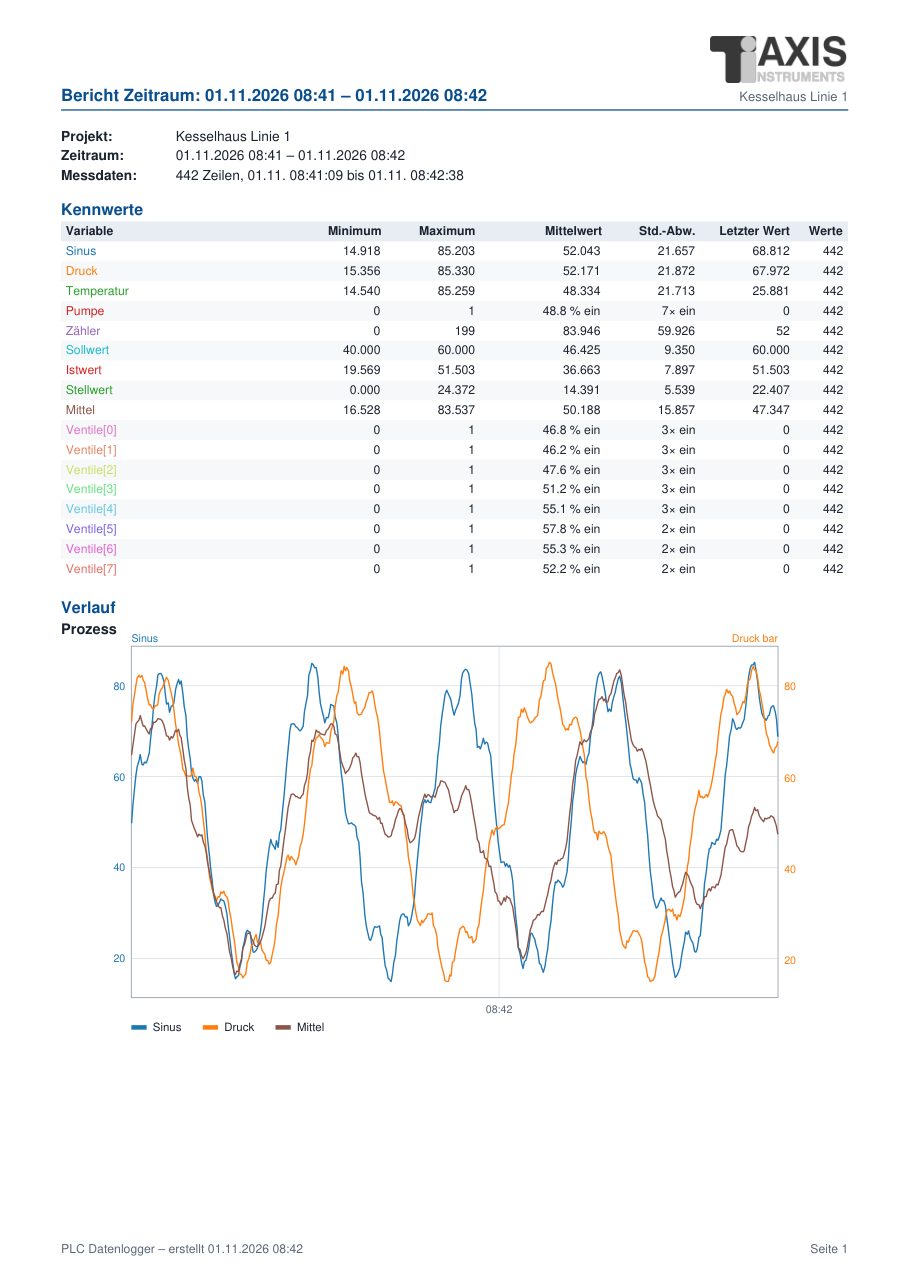
Erste Seite eines PDF-Berichts.
Ein Bericht fasst einen Zeitraum auf wenigen Seiten zusammen:
Kopf: Projekt, Zeitraum, Datenbasis (Anzahl der Messzeilen, erste und letzte Messung); darüber Kundenlogo und Logo aus der Konfiguration (Reiter Anzeige), sofern eingetragen.
Kennwerte je Variable: Minimum, Maximum, Mittelwert, Standardabweichung, letzter Wert und Anzahl gültiger Werte; bei BOOL-Variablen der Anteil der Zeit mit Wert 1 (Einschaltdauer) und die Zahl der Einschaltvorgänge.
Verlauf jedes Diagramms der Konfiguration mit seinen Y-Achsen; BOOL-Variablen als Spuren unter dem Diagramm (Höhe = Anteil der Zeit mit Wert 1). Spitzen bleiben erhalten (Minimum und Maximum je Zeitabschnitt).
Ereignisse und Notizen des Zeitraums aus dem Ereignisprotokoll.

Reiter Berichte (PDF) im Konfigurationsprogramm.
Automatisch (Konfigurationsprogramm, Reiter Berichte (PDF)): Am Ende jeder
Schicht, jedes Tages, jeder Woche oder jedes Monats schreibt der Logger den
Bericht in den Ordner berichte (Name <CSV-Name>_bericht_<Zeitraum>_<Beginn>.pdf) –
auch im Headless-Betrieb. Dafür sammelt er während der Aufzeichnung die Kennwerte und eine
verdichtete Fassung des Verlaufs, unabhängig davon, wie viele Messwerte er im Speicher hält.
Beim Stoppen bzw. Beenden entsteht ein Teilbericht (Zusatz _teil, Titel
„unvollständig“) für den angefangenen Zeitraum. Schichten beginnen zu den eingestellten
Uhrzeiten; Tag, Woche (Montag) und Monat zum Tagesbeginn.
Von Hand: Analyse › PDF-Bericht erstellen … – Zeitbereich wählen (zwischen den Linealen, sichtbar, alles), Dateinamen bestätigen; der Bericht öffnet sich anschließend im PDF-Betrachter.
Die PDF-Dateien entstehen ohne Zusatzprogramm (Standardschrift Helvetica, Vektorgrafik).
IO-Check (Inbetriebnahme)
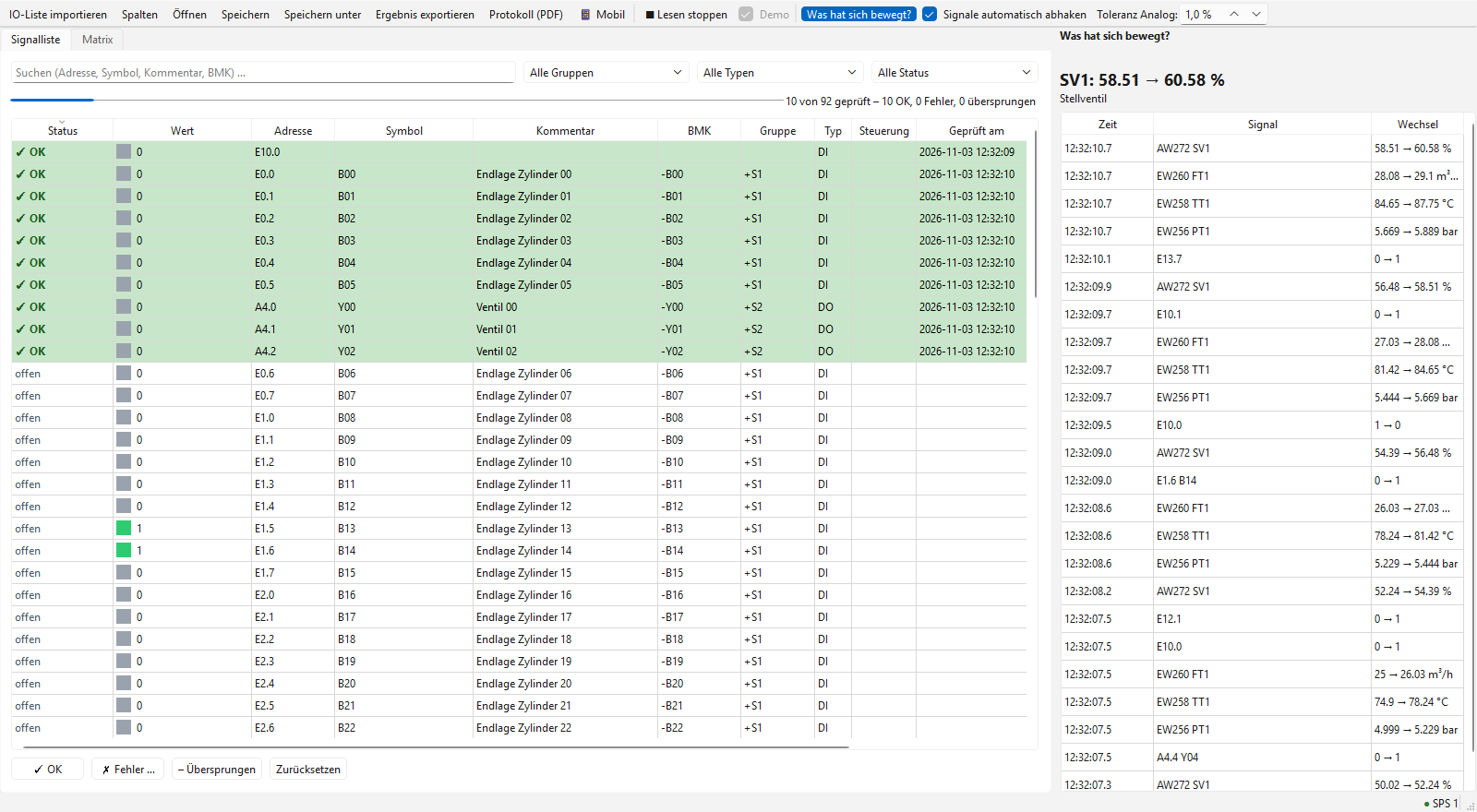
Das IO-Check-Fenster: Signalliste mit Live-Werten und Status, rechts „Was hat sich bewegt?“.
Der IO-Check hilft bei der Inbetriebnahme, alle Ein- und Ausgänge einer Anlage zu prüfen: Jedes Signal der IO-Liste wird live angezeigt und abgehakt; was sich gerade bewegt hat, steht oben, vertauschte Signale fallen sofort auf. Der IO-Check liest selbst aus den Steuerungen der Konfiguration – eine Aufzeichnung muss nicht laufen.
Öffnen:
als eigenes Programm
PLCIOCheck.exe(Startmenü PLC IO-Check, optional auch auf dem Desktop). Das Startbild zeigt die zuletzt benutzten Prüfstände (*.iocheck.json) und Konfigurationen; eine Konfiguration beginnt einen neuen Prüfstand mit deren Steuerungen, Demo startet mit simulierten Werten;im Konfigurationsprogramm Datei › IO-Check mit dieser Konfiguration starten;
im Logger Analyse › IO-Check …;
Linux/AppImage bzw. aus dem Quelltext:
--iocheck(plc_logger.py --iocheck), optional mit einer Konfiguration oder einem Prüfstand.
▶ Lesen starten (F5) verbindet sich mit den Steuerungen; mit Demo werden die Signale simuliert (zum Ausprobieren ohne Steuerung).
Bemerkung
Der IO-Check liest nur. Ausgänge werden wie bisher über das Engineering-Werkzeug (Beobachtungs-/Forcetabelle) bzw. das Programm geschaltet und im IO-Check abgehakt.
IO-Liste importieren
IO-Liste importieren … übernimmt eine CSV-, Excel- oder ODS-Tabelle (LibreOffice), z. B. aus EPLAN, die Variablentabelle des TIA Portals (Export nach Excel) oder eine eigene Liste. Die Spalten werden an ihrer Überschrift erkannt (Groß-/Kleinschreibung egal):
Feld |
Erkannte Überschriften (Auswahl) |
|---|---|
Adresse (Pflicht) |
Adresse, Address, Logische Adresse / Logical Address, Operand, Tag-Name, NodeId |
Symbol |
Symbol, Name, Variable, Signal |
Kommentar |
Kommentar, Comment, Beschreibung, Funktion, Bezeichnung |
BMK |
BMK, Betriebsmittelkennzeichen, Kennzeichen, AKZ |
Gruppe |
Gruppe, Schrank, Baugruppe, Ort, Station, Modul |
Typ |
Typ, Art, Signalart (DI/DO/AI/AO, DE/DA/AE/AA, Eingang/Ausgang …) |
Datentyp |
Datentyp, Data Type (Bool, Int, Word, Real …) |
Steuerung |
Steuerung, SPS, PLC – Name der Steuerung in der Konfiguration; leer = erste |
Messbereich |
Messbereich (z. B. |
Fehlen Typ und Datentyp, werden sie aus der Adresse abgeleitet: E0.0/%I0.0 =
Digitaleingang, A4.0/%Q4.0 = Digitalausgang, EW256/%IW256/PEW256 =
Analogeingang, AW/%QW = Analogausgang. Für den Treiber s7 werden %
und P entfernt, für ads die TwinCAT-Schreibweise (%IX0.1) und für tia
der Symbolname (IArea.<Name>) verwendet. Zeilen ohne Adresse (Zwischenüberschriften)
und doppelte Adressen entfallen. Beim zweiten Import lässt sich die Liste ersetzen oder
ergänzen. Die Meldung nach dem Import nennt die erkannten Spalten.
Eigene Spaltenüberschriften: Unter Spalten … steht je Feld, unter welchen Überschriften es in der Liste gesucht wird (mehrere durch Komma getrennt; Groß- und Kleinschreibung, Leer- und Sonderzeichen zählen nicht). Heißt die Spalte in den eigenen Listen z. B. „E/A“ oder „Klartext“, trägt man das hier einmal ein. Ein leeres Feld schaltet die Spalte ab: sie wird nicht eingelesen und in der Signalliste nicht angezeigt (z. B. BMK oder Steuerung, wenn es sie nicht gibt). Die Adresse ist Pflicht. Vorgabe stellt die eingebauten Namen wieder her. Die Einstellung gilt für alle Prüfstände dieses Benutzers.
Signalliste und Prüfstatus
Die Tabelle zeigt je Signal Status, Live-Wert (Digital: LED und 0/1; Analog: Wert in technischer Einheit und Rohwert), Adresse, Symbol, Kommentar, BMK, Gruppe, Typ, Prüfzeit, Prüfer und Bemerkung. Ein Wechsel leuchtet kurz gelb auf. Über der Tabelle: Suchfeld, Filter nach Gruppe, Typ und Status sowie der Fortschritt („312 von 480 geprüft – 305 OK, 4 Fehler, 3 übersprungen“).
✓ OK (Strg+1), ✗ Fehler … (Strg+2, fragt nach einer Bemerkung), – Übersprungen (Strg+3), Zurücksetzen (Strg+0) – für die markierten Zeilen. Zeit und Prüfer (Windows- bzw. Linux-Benutzer) werden eingetragen.
Die Bemerkung lässt sich per Doppelklick direkt in der Tabelle bearbeiten.
Signale automatisch abhaken (optional, aus): Ein Signal mit Status offen wird OK, sobald ein Digitalsignal 0→1→0 gewechselt hat (Sensor betätigt und losgelassen) bzw. ein Analogeingang die Drahtbruchprüfung bestanden hat (siehe unten). Abgehakt werden nur Signale, die in der IO-Liste bzw. einem Scan-Bereich stehen; welche Signale zu prüfen sind, bestimmt also die Liste.
Was hat sich bewegt? (Vertauschungen)
Rechts stehen die letzten Wechsel, der neueste groß oben (Zeit, Signal, z. B. 0 → 1
bzw. 4.98 → 7.51 bar). So findet man ein Signal, ohne die Adresse zu kennen: im Feld
auslösen und ablesen, welches kam. Doppelklick auf einen Eintrag wählt das Signal.
Das in der Liste oder Matrix gewählte Signal gilt als erwartet. Wechselt stattdessen ein anderer Digitaleingang (und das erwartete nicht), erscheint eine rote Warnung „Vertauschung? Erwartet B12, gekommen B13“ mit Signalton; der Eintrag wird rot markiert.
Der Knopf Was hat sich bewegt? in der Werkzeugleiste blendet die Seitenleiste aus und wieder ein (mehr Platz für die Signalliste; die Wahl wird gemerkt). Die Warnung bei einer Vertauschung erscheint dann in der Statuszeile.
Analogwerte prüfen
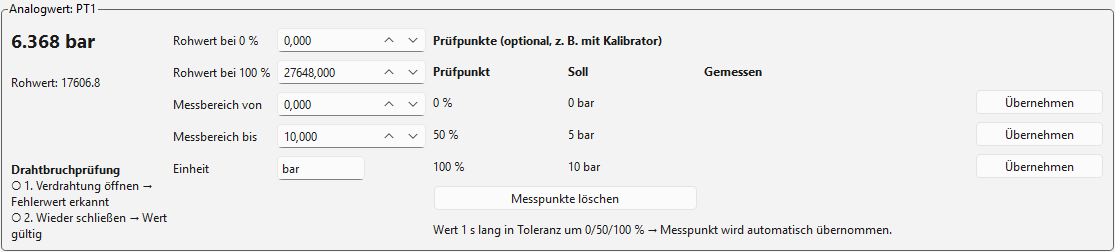
Analogwert mit Drahtbruchprüfung und optionalen Prüfpunkten.
Ist ein Analogsignal gewählt, zeigt das Feld Analogwert den skalierten Wert, den Rohwert und Fehlerwerte. Messbereich (Rohwert bei 0 und 100 %, technischer Bereich, Einheit) lässt sich dort anpassen.
Drahtbruchprüfung (Analogeingänge, üblicher Weg): Verdrahtung des Signals öffnen (Klemme lösen) – die Baugruppe meldet einen Fehlerwert, Schritt 1 wird abgehakt – und wieder schließen – der Wert ist wieder gültig, Schritt 2 wird abgehakt. Danach das Signal mit ✓ OK bestätigen bzw. bei Signale automatisch abhaken automatisch. Wird dabei ein anderer Analogeingang unterbrochen als der gewählte, erscheint die Vertauschungswarnung. Als Unterbrechung gilt ein Fehlerwert (Siemens: über 32511, z. B. 32767; unter −4864 bei 4 … 20 mA, z. B. bei 0 mA; −32768) bzw. bei anderen Rohwertbereichen ein Wert mehr als 17,6 % außerhalb. Bei 0 … 10 V und 0 … 20 mA ist eine Unterbrechung nicht vom Wert 0 zu unterscheiden – dann von Hand abhaken oder die Prüfpunkte verwenden.
Prüfpunkte 0/50/100 % (optional, z. B. mit Kalibrator): Liegt der Wert 1 s lang innerhalb der Toleranz (in der Werkzeugleiste, Vorgabe 1 % des Messbereichs) um einen Prüfpunkt, wird er übernommen – z. B. 4, 12 und 20 mA mit einem Kalibrator einspeisen. Übernehmen übernimmt den aktuellen Wert von Hand. Sind alle drei Punkte in Toleranz, wird das Signal OK.
Fehlerwerte (Siemens-Rohwerte): 32767 = Überlauf bzw. Drahtbruch, −32768 = Unterlauf, 27649 … 32511 = Übersteuerungsbereich, unter −4864 = Unterlauf (bei 4 … 20 mA Drahtbruch). Bei anderen Rohwertbereichen: Wert außerhalb des Messbereichs.
Matrix und Bereiche scannen
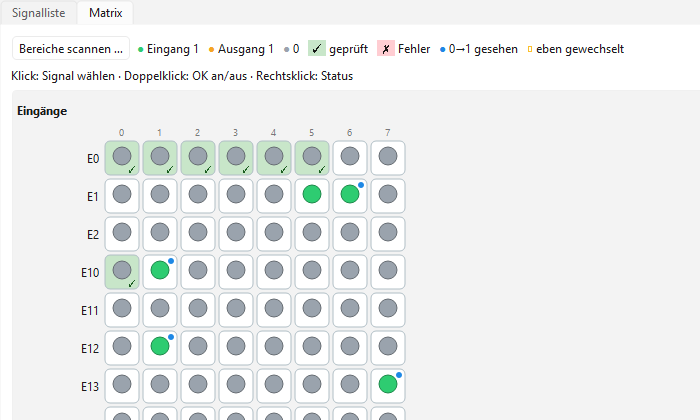
Matrix: Ein-/Ausgänge als LEDs, geprüfte grün mit Haken.
Der Reiter Matrix zeigt alle Binärsignale als LEDs: Siemens-Bitadressen nach Byte (Zeile) und Bit (Spalte 0 … 7), getrennt nach Eingängen, Ausgängen und Merkern; andere Adressen der Reihe nach.
LED grün = Eingang 1, orange = Ausgang 1, grau = 0, rot = nicht lesbar.
Hintergrund grün mit ✓ = geprüft, rot mit ✗ = Fehler, grau mit – = übersprungen. Ein blauer Punkt bedeutet: 0→1 gesehen, aber noch nicht wieder 1→0. Ein gelber Rahmen markiert einen eben erfolgten Wechsel, ein blauer Rahmen das gewählte Signal.
Klick wählt das Signal (auch in der Liste), Doppelklick schaltet OK ein/aus, Rechtsklick öffnet die Statusauswahl; der Tooltip zeigt Symbol, Kommentar, BMK und Status.
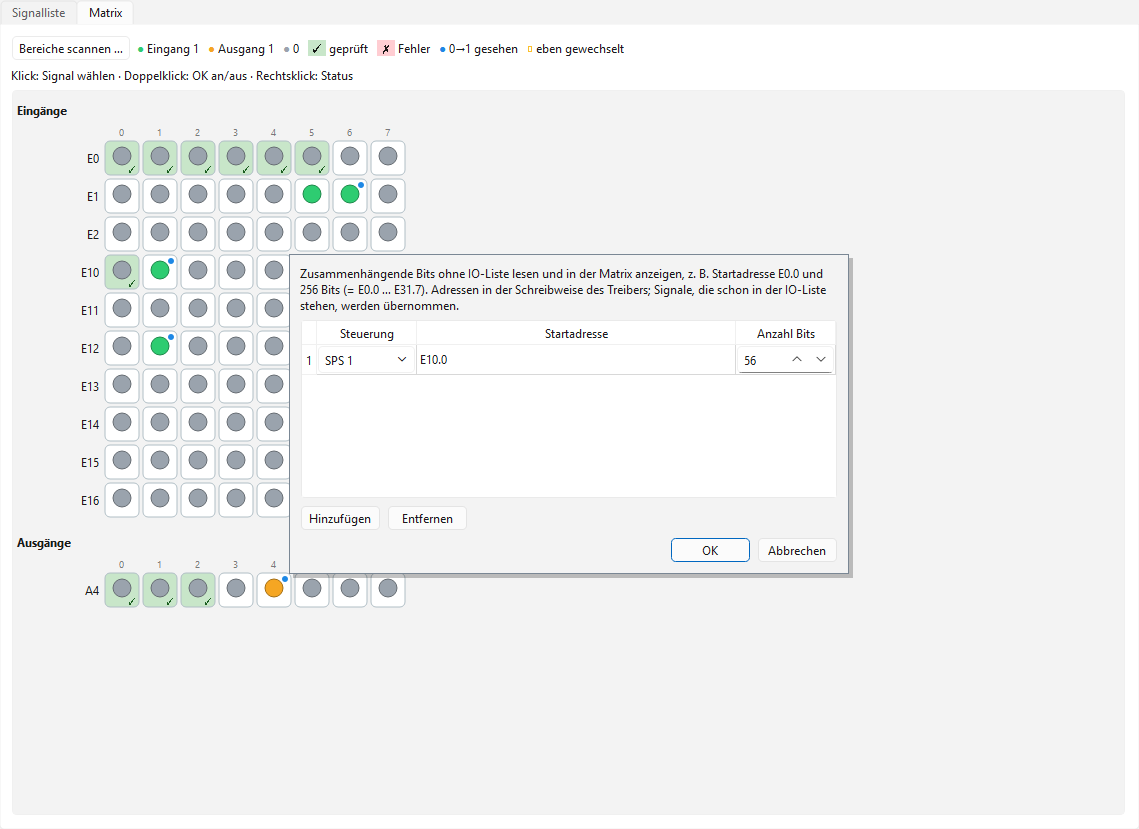
Bereiche ohne IO-Liste scannen.
Bereiche scannen … liest zusammenhängende Bits auch ohne IO-Liste, z. B. Startadresse
E0.0 und 256 Bits (= E0.0 … E31.7) oder A0.0 und 64 Bits – praktisch, wenn
es noch keine Liste gibt. Adressen in der Schreibweise des Treibers der gewählten
Steuerung; Signale, die in der IO-Liste stehen, behalten deren Symbol und Status. Für
s7 werden benachbarte Adressen mit einer Anfrage je Bereich gelesen.
Speichern und Ergebnis
Speichern legt den Prüfstand als *.iocheck.json ab (Signale, Status,
Bemerkungen, Messpunkte, Scan-Bereiche, Optionen). Nach dem ersten Speichern wird jede
Änderung sofort gesichert – man kann jederzeit aufhören und am nächsten Tag mit
Öffnen … weitermachen. Ergebnis exportieren … schreibt die Liste mit Status,
Prüfzeit, Prüfer, Bemerkung und Messpunkten als Excel- oder CSV-Datei.
Auf Smartphone oder Tablet prüfen
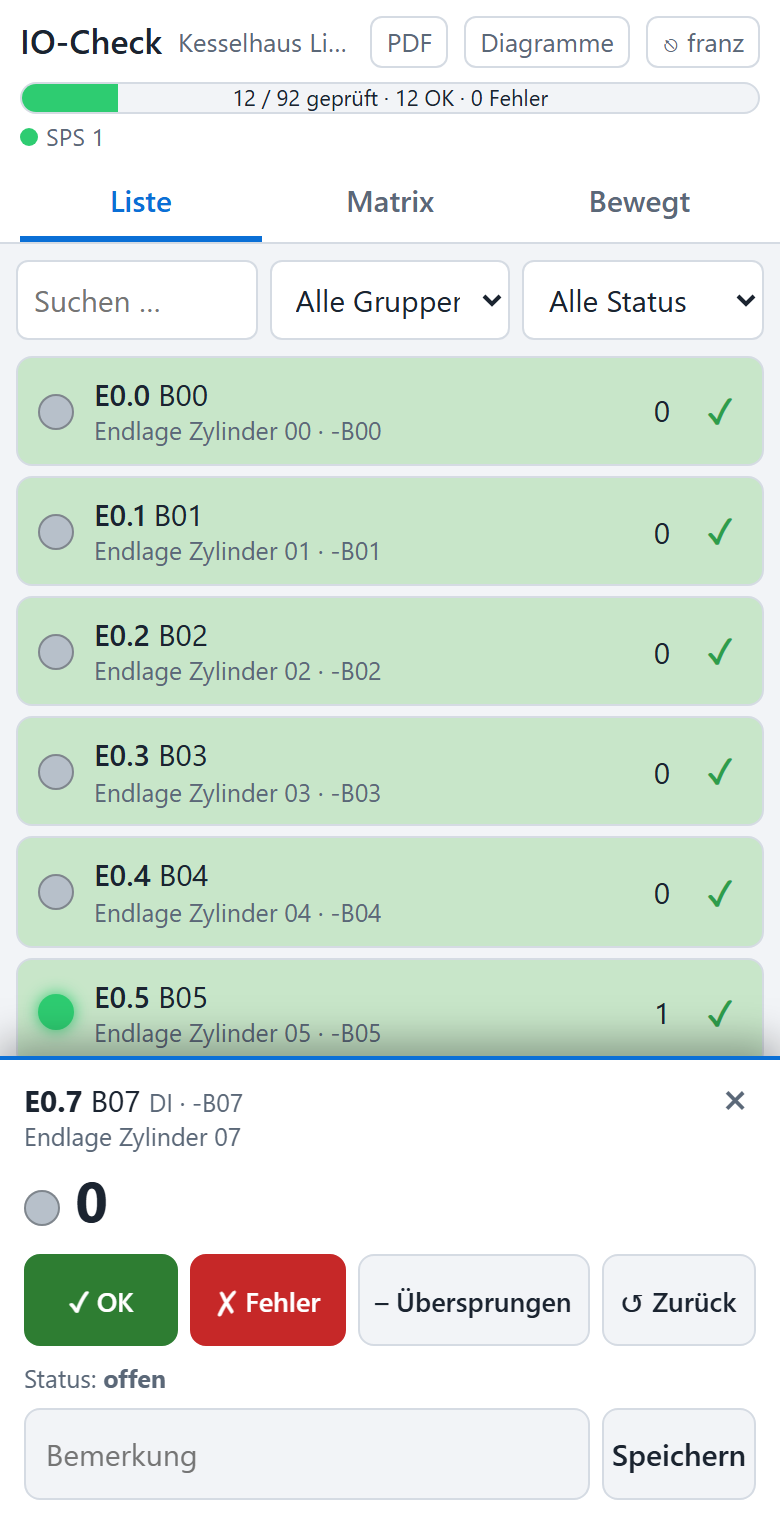
IO-Check auf dem Smartphone: Signal gewählt, unten die Statusknöpfe.
Der Monteur an der Maschine sieht live, was ankommt, und hakt direkt dort ab; mehrere
Geräte können gleichzeitig prüfen. 📱 Mobil … in der Werkzeugleiste zeigt die Adresse
(z. B. https://192.168.0.20:8080/io) mit einem QR-Code zum Scannen und kopiert sie in
die Zwischenablage. Läuft im
Logger bereits der Webserver, wird dieser verwendet (Link IO-Check oben auf der
Diagrammseite); sonst startet der IO-Check einen eigenen mit den Einstellungen der
Konfiguration (Reiter Webserver & headless: Port, HTTPS, Benutzer, Zugriffscode; ist der
Port belegt, der nächste freie).
Reiter Liste (Suche, Filter nach Gruppe und Status), Matrix (LEDs wie am PC) und Bewegt (letzte Wechsel). Ein Antippen wählt ein Signal; unten erscheinen Wert, ✓ OK, ✗ Fehler (mit Bemerkung), Übersprungen, Zurück, das Bemerkungsfeld und bei Analogeingängen die Drahtbruchprüfung und die Prüfpunkte (automatische Übernahme wie am PC, solange das Signal auf dem Gerät gewählt ist).
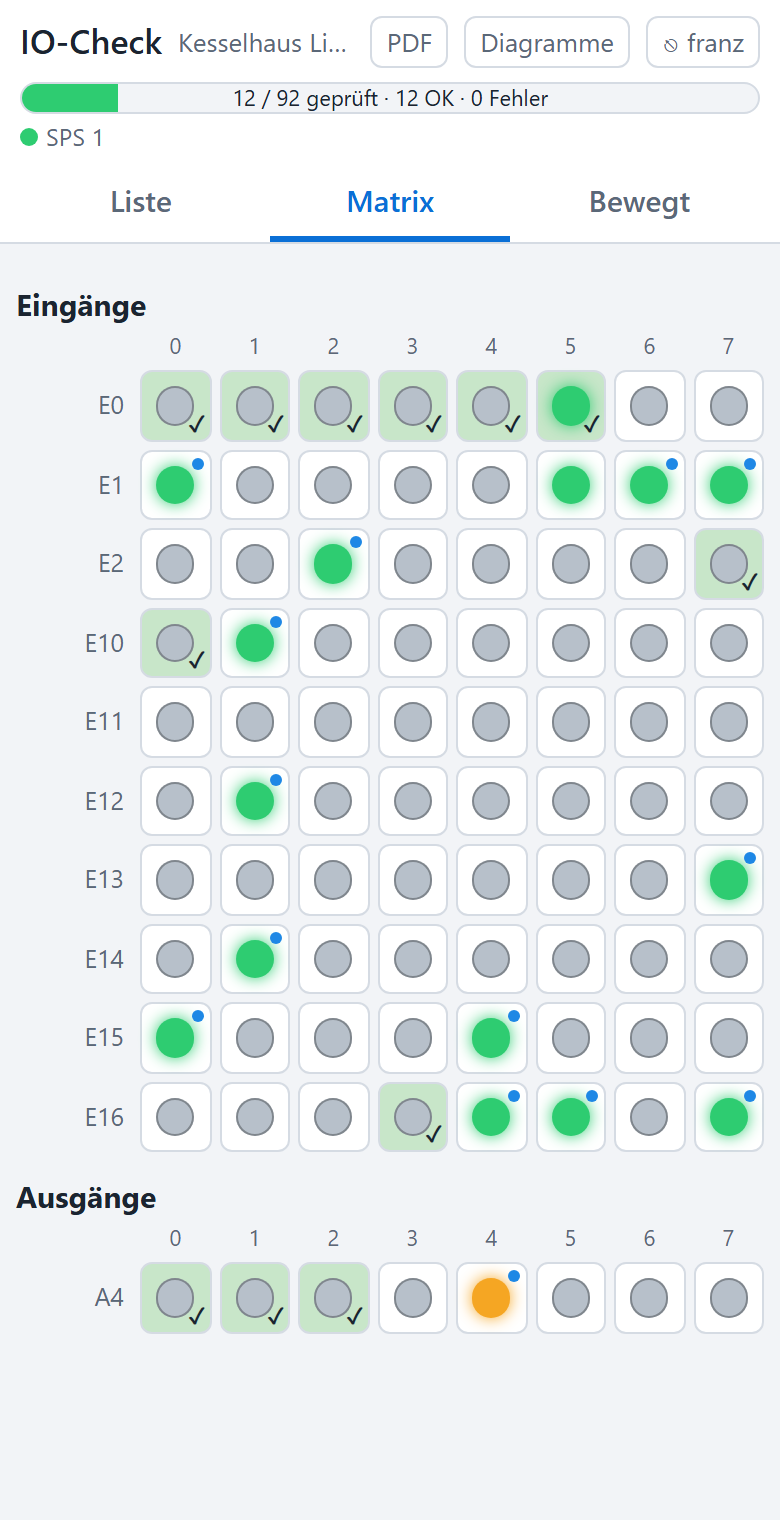
Matrix und Vertauschungswarnung auf dem Smartphone.
Das gewählte Signal gilt auf diesem Gerät als erwartet: Wechselt ein anderer Digitaleingang, erscheint die Warnung „Vertauschung?“ und das Gerät vibriert.
Prüfer ist der Anmeldename im Webserver (Benutzer im Konfigurationsprogramm anlegen, siehe HTTPS und Anmeldung); er steht in Liste, Ergebnis und Protokoll. Ohne Anmeldung wird „Web (Zugriffscode)“ bzw. „Web (IP-Adresse)“ eingetragen – dann kann jeder im Netz den Status ändern, daher Benutzer anlegen.
PDF oben rechts öffnet das Abnahmeprotokoll auf dem Gerät.
Die Änderungen übernimmt das IO-Check-Fenster am PC und speichert sie; es muss dafür geöffnet bleiben.
Abnahmeprotokoll (PDF)
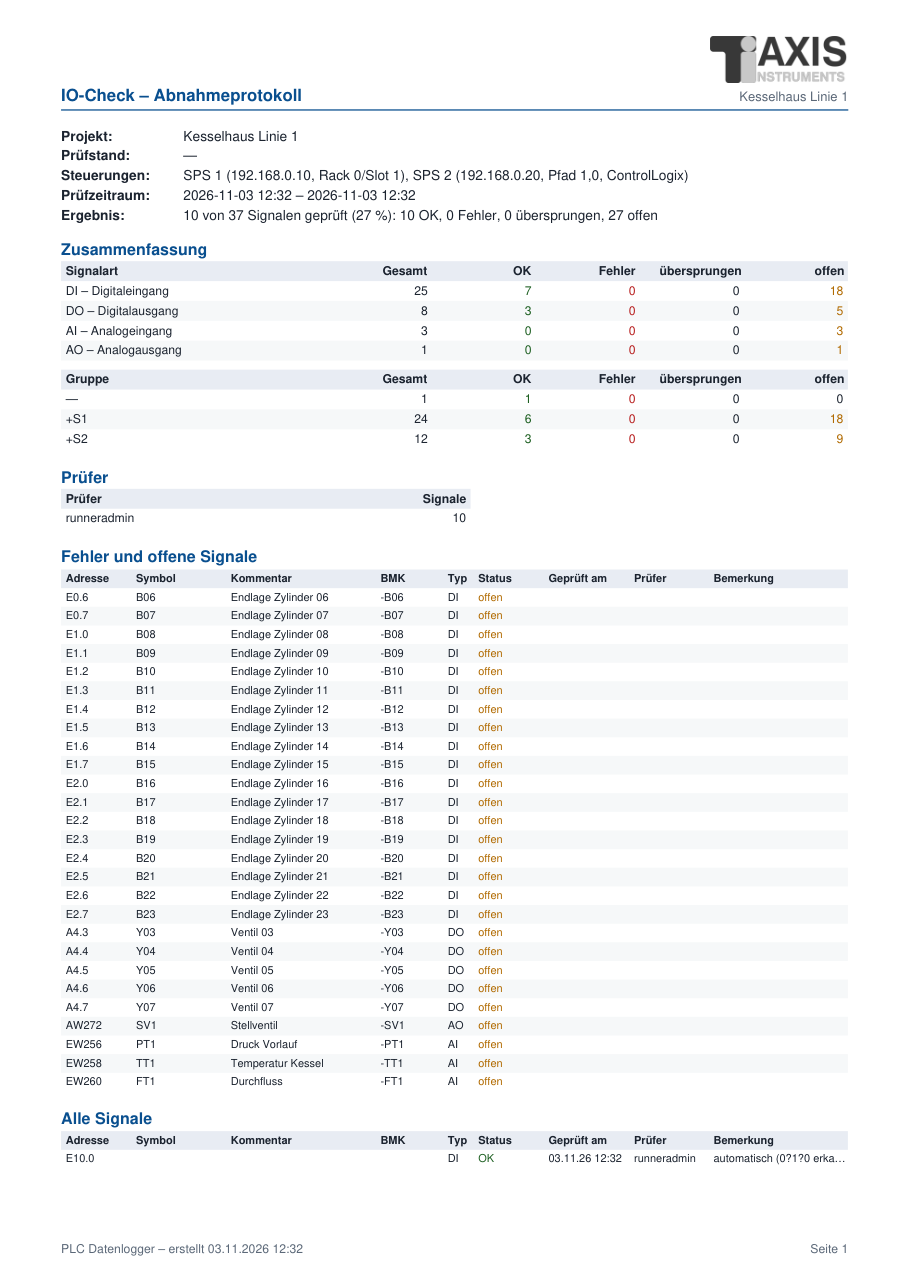
Erste Seite eines Abnahmeprotokolls.
Protokoll (PDF) … erzeugt das Abnahmeprotokoll und öffnet es:
Kopf: Projekt, Prüfstand, Steuerungen, Prüfzeitraum und Ergebnis (geprüft in %, OK, Fehler, übersprungen, offen); darüber Kundenlogo und Logo der Konfiguration.
Zusammenfassung je Signalart und je Gruppe, Prüfer mit Anzahl der geprüften Signale (PC-Benutzer bzw. Anmeldename im Webserver).
Fehler und offene Signale – die Restpunkte.
Alle Signale je Gruppe mit Adresse, Symbol, Kommentar, BMK, Typ, Status, Prüfzeit, Prüfer und Bemerkung bzw. Messpunkten der Analogwerte.
Bestätigung: Unterschriftsfelder für Prüfer und Abnahme (Auftraggeber).
Aus Scan-Bereichen erscheinen nur bearbeitete Signale. Das Protokoll entsteht ohne Zusatzprogramm (wie die PDF-Berichte); Zeichen außerhalb des westeuropäischen Zeichensatzes erscheinen als „?“.
Sprache umschalten und übersetzen
Die Oberfläche ist auf Deutsch geschrieben und lässt sich über Sprachdateien in andere Sprachen übersetzen. Mitgeliefert werden Deutsch und Englisch.
Umschalten
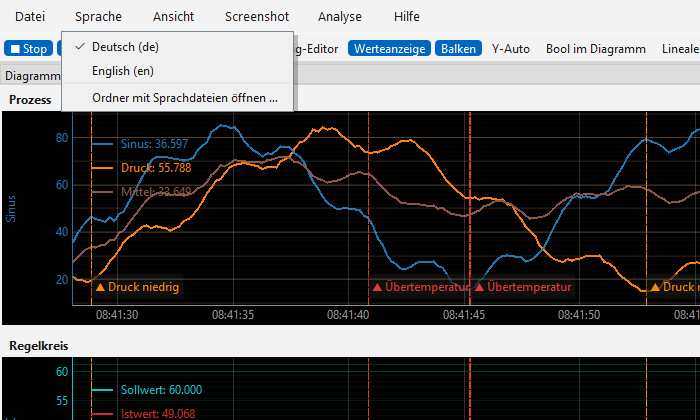
Menü Sprache.
Menü Sprache (im Logger und im Konfigurationsprogramm): Sprache wählen und die Frage
nach dem Neustart bestätigen. Die Wahl gilt für beide Programme und den Ereignis-Viewer
und wird in der Datei plc_einstellungen.json im Datenordner gespeichert. Auch die
Standardtexte von Qt (Ja/Nein/Abbrechen, Dateidialoge) folgen der gewählten Sprache, und
Hilfe › Bedienungsanleitung (F1) öffnet die Anleitung in der gewählten Sprache (für alle
Sprachen außer Deutsch die englische Fassung User Manual).
Nicht übersetzt werden Daten: Namen von Variablen, Diagrammen und Triggern, die Spalten
der CSV-Dateien und des Ereignisprotokolls (KOMMT, GEHT …), die Webseite des
Webservers sowie die Logdatei des Headless-Betriebs (teilweise).
Eigene Übersetzung erstellen
Menü Sprache → Ordner mit Sprachdateien öffnen …. Der Ordner
sprachenim Datenordner öffnet sich; die Vorlagede.txtwird dabei hineinkopiert.de.txtkopieren und nach dem Sprachkürzel benennen, z. B.fr.txt(Französisch),it.txt,es.txt,nl.txt,pl.txt,cs.txt.Die Datei mit einem Texteditor öffnen (UTF-8), oben hinter
# Sprache:den Namen eintragen (z. B.Français) und hinter jedem>die Übersetzung schreiben:# Sprache: Français @ Konfiguration laden > Charger la configuration @ {0} offene Ereignisse quittieren? > Acquitter {0} événements ouverts ?Speichern – die Sprache erscheint sofort im Menü Sprache (nach Neustart aktiv).
Regeln:
@= deutscher Originaltext (nicht ändern),>= Übersetzung. Leer gelassene Übersetzungen zeigen den deutschen Text – man kann also schrittweise übersetzen.\nsteht für einen Zeilenumbruch.Platzhalter wie
{0},{1}oder{2:.1f}müssen erhalten bleiben (die Reihenfolge im Satz ist frei). Fehlt einer, wird für diesen Text das Original verwendet.&vor einem Buchstaben markiert das Tastenkürzel im Menü (Alt + Buchstabe);&&ergibt ein einzelnes&.HTML-Auszeichnungen wie
<b>…</b>oder<code>…</code>unverändert lassen.Die englische Datei
en.txtkann als Beispiel dienen.
Gesucht wird zuerst im Ordner sprachen des Datenordners (eigene Dateien, bleiben bei
Updates erhalten), dann im Programmordner (mitgelieferte Dateien). Eine eigene en.txt
im Datenordner ersetzt also die mitgelieferte.
Für Entwickler: Texte im Programm stehen als tr("…") bzw. tr("… {0} …").format(wert)
(Modul plc_i18n.py). Nach Programmänderungen bringt
python tools/extract_tr.py plc . alle Sprachdateien auf den neuesten Stand (neue
Texte mit leerer Übersetzung, vorhandene Übersetzungen bleiben).
CSV-Dateien
Dateiname und Ort
Für jede Aufzeichnung wird eine neue Datei im CSV-Ordner angelegt:
<CSV-Name>_JJJJMMTT_HHMMSS.csv, z. B. log_20261012_080000.csv
(im Demo-Modus demo_...).
Dateigröße begrenzen und archivieren
In der Konfiguration lässt sich die Anzahl der Datensätze je CSV-Datei
begrenzen (Max. Datensätze je Datei, 0 = unbegrenzt). Wird die Zahl
erreicht, geschieht automatisch Folgendes:
Die Datei wird geschlossen und als ZIP gepackt.
Das ZIP wird in der folgenden Verzeichnisstruktur abgelegt:
<Archiv-Ordner>/<CSV-Name>/<Jahr>/<Monat>/<Tag>/<Dateiname>.zip
Beispiel:
archiv/log/2026/10/12/log_20261012_080000.zipDie ursprüngliche CSV-Datei wird erst gelöscht, nachdem das Archiv erfolgreich geprüft wurde.
Die Aufzeichnung läuft ohne Unterbrechung in einer neuen CSV-Datei weiter.
Hinweise:
Für Jahr, Monat und Tag gilt das Datum des ersten Datensatzes der Datei. Der Ordnername
<CSV-Name>ist der in der Konfiguration eingestellte Name (im Demo-Modusdemo).Das Packen läuft im Hintergrund und bremst die Aufzeichnung nicht. Das Ergebnis erscheint in der Statuszeile. Schlägt die Archivierung fehl, bleibt die CSV-Datei im CSV-Ordner erhalten.
Wird die Aufzeichnung mit ■ Stop beendet, bleibt die aktuelle Datei ungepackt im CSV-Ordner liegen. Nur volle Dateien werden archiviert.
Archivierte Dateien lassen sich mit CSV laden direkt als ZIP öffnen.
Die Anzeige im Logger arbeitet unabhängig von den Dateien weiter; beim Laden einer Datei wird nur deren Inhalt angezeigt.
Faustformel für die Dateigröße: Datensätze je Datei = Dauer ÷ Abtastintervall. Bei 200 ms Intervall entstehen 5 Datensätze pro Sekunde, also 432 000 pro Tag; ein Limit von 100 000 Datensätzen entspricht dann rund 5,5 Stunden je Datei.
Alte Aufzeichnungen aufräumen
Damit Platte bzw. Datenbank nicht volllaufen, löscht der Logger alte Aufzeichnungen auf Wunsch selbst – nach Zeitraum (Löschen nach … Tagen) und/oder nach Speicherplatz (Höchstens belegen … MB). Beide Grenzen sind voreingestellt aus (nie bzw. unbegrenzt).
CSV und Archiv (Reiter Aufzeichnung): betroffen sind nur die Dateien dieses Loggers –
<CSV-Name>_*.csvim CSV-Ordner und die ZIP-Dateien unter<Archiv-Ordner>/<CSV-Name>/. Maßgeblich ist die letzte Änderung einer Datei (= Ende der Aufzeichnung darin). Die gerade beschriebene CSV-Datei wird nie gelöscht; leer gewordene Archivordner werden entfernt.Datenbank (Reiter Datenbank): Werte älter als n Tage werden gelöscht – bei SQLite und MariaDB zeilenweise (in Portionen), bei TimescaleDB ganze Zeitabschnitte (
drop_chunks), bei QuestDB ganze Tagespartitionen. Die Speicherplatz-Grenze gibt es nur für SQLite: Belegen die Werte mehr als n MB, wird jeweils der älteste Tag gelöscht. Die Datei wird dabei nicht kleiner, der frei gewordene Platz wird für neue Werte genutzt (verkleinern:VACUUMmit einem SQLite-Werkzeug). InfluxDB 3, VictoriaMetrics und Prometheus verwalten die Aufbewahrungsdauer selbst (Einstellung am Server).
Geprüft wird beim Start der Aufzeichnung und danach stündlich, auch im Headless-Betrieb. Was gelöscht wurde, steht in der Statuszeile bzw. im Log („[Aufräumen] …“).
Warnung
Gelöschte Aufzeichnungen lassen sich nicht wiederherstellen. Grenzen so wählen, dass die Daten so lange erhalten bleiben, wie sie gebraucht werden (z. B. Aufbewahrungspflichten).
Format
Trennzeichen: Semikolon (
;), Dezimaltrennzeichen: PunktZeichensatz: UTF-8
Erste Zeile: Spaltenüberschriften
Spalte |
Inhalt |
|---|---|
|
Zeitstempel mit Millisekunden, z. B. |
|
Unix-Zeit in Sekunden mit drei Nachkommastellen (Millisekunden),
z. B. |
Variablen |
Eine Spalte je Variable, benannt nach dem Variablennamen. Ein leeres Feld bedeutet: kein gültiger Wert. |
Beispiel:
Zeit;Epoch;Temperatur;Pumpe
2026-10-11 10:59:30.927;1791716370.927;51.234;1
2026-10-11 10:59:31.127;1791716371.127;51.301;1
Bemerkung
Wird die Datei in Excel geöffnet, zeigt Excel Millisekunden nur an, wenn die
Spalte entsprechend formatiert ist (benutzerdefiniertes Zahlenformat
TT.MM.JJJJ hh:mm:ss,000). Die Werte in der Datei selbst enthalten die
Millisekunden immer.
CSV-Datei laden
CSV laden öffnet eine oder mehrere CSV- oder ZIP-Dateien (bei ZIP-Archiven die
erste CSV im Archiv) und zeigt sie im Offline-Modus an; mehrere Dateien werden dabei
nach der Zeit aneinandergehängt (siehe unten). Eine laufende
Aufzeichnung wird dabei beendet. Zur Darstellung wird die Spalte Epoch
verwendet. Variablen, deren Name in der aktuellen Konfiguration vorhanden ist,
übernehmen Farbe und Zuordnung zu Diagramm und Y-Achse; unbekannte Variablen
erscheinen auf der ersten Y-Achse des ersten Diagramms.
Mehrere CSV-Dateien aneinanderhängen
Datei › CSV-Dateien aneinanderhängen und speichern … wählt mehrere Aufzeichnungen
(CSV oder archivierte ZIP-Dateien, auch aus verschiedenen Archiv-Ordnern) und fügt sie
zu einer zusammen; das Ergebnis wird als neue CSV-Datei gespeichert (Vorschlag:
<CSV-Name>_<Beginn>-<Ende>.csv) und offline angezeigt. Die gewählten Dateien bleiben
unverändert.
Die Reihenfolge der Auswahl spielt keine Rolle: alle Zeilen werden nach der Zeit sortiert.
Spalten werden über den Variablennamen zugeordnet. Fehlt eine Variable in einer Datei (z. B. später hinzugefügt), bleibt sie dort leer.
Doppelte Zeitpunkte (überlappende Dateien) werden nur einmal übernommen.
An Lücken zwischen den Dateien (z. B. zwischen zwei Aufnahmen per Trigger) wird eine leere Zeile eingefügt, damit die Kurven dort unterbrochen sind.
Wer die Dateien nur ansehen will, wählt sie einfach zusammen in CSV laden – dann ohne Speichern.
Werte exportieren (CSV/Excel)
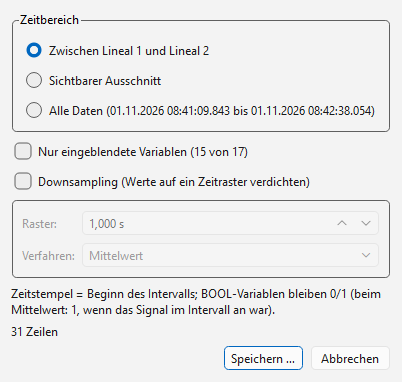
Dialog „Werte exportieren“.
Datei › Werte exportieren (CSV/Excel) … (Strg+Umschalt+E) speichert
Messwerte als CSV- oder Excel-Datei (.xlsx). Grundlage ist die gesamte
Aufzeichnung im Speicher bzw. die geladene CSV-Datei oder der Datenbank-Zeitraum.
Zeitbereich: Zwischen Lineal 1 und Lineal 2 (nur offline; dieselben Messpunkte wie die Kennwerte der Wertetabelle), Sichtbarer Ausschnitt oder Alle Daten.
Nur eingeblendete Variablen: ausgeblendete Kurven werden weggelassen.
Downsampling: verdichtet die Werte auf ein festes Zeitraster (z. B. 1 s oder 60 s), etwa um lange Aufzeichnungen für Excel oder einen Bericht zu verkleinern. Verfahren je Intervall: Mittelwert, Minimum, Maximum, Erster Wert oder Letzter Wert. Der Zeitstempel einer Zeile ist der Beginn ihres Intervalls; Intervalle ohne Messpunkt entfallen. BOOL-Variablen bleiben 0/1 (beim Mittelwert gilt 1, wenn das Signal im Intervall an war). Der Dialog zeigt, wie viele Zeilen höchstens entstehen.
Das Format folgt der Dateiendung bzw. dem gewählten Dateityp:
CSV: gleicher Aufbau wie die Aufzeichnung (
Zeit;Epoch;Variablen …, Semikolon, Dezimalpunkt) – die Datei lässt sich mit CSV laden wieder öffnen.Excel: Spalte A Datum und Uhrzeit (mit Millisekunden), Spalte B
Epoch, danach je Variable eine Spalte; fehlende Werte bleiben leer. Ein Tabellenblatt fasst höchstens 1 048 575 Zeilen – bei mehr Messpunkten Downsampling verwenden oder als CSV speichern.
Treiber entwickeln
Ein Treiber ist eine Python-Datei. Sie wird beim Programmstart automatisch
geladen; das Programm selbst muss weder geändert noch neu gebaut werden – auch die
installierte .exe bzw. das AppImage lädt eigene Treiber.
Wo Treiber gesucht werden
Ort |
Hinweis |
|---|---|
Ordner |
Empfohlen. Windows installiert: |
Ordner in der Umgebungsvariablen |
Mehrere Ordner mit |
Paket |
Datei direkt neben |
Dateien, deren Name mit _ beginnt (z. B. _vorlage.py), werden nicht
geladen. Hilfsmodule eines Treibers können neben ihm im selben Ordner liegen
(der Ordner wird in den Suchpfad aufgenommen). Kann ein Treiber nicht geladen
werden (Syntaxfehler, fehlende Bibliothek beim Import, doppeltes Kürzel), laufen
alle anderen weiter; die Fehlermeldung steht unter Treiber › Installierte
Treiber ….
In fünf Schritten zum eigenen Treiber
Treiber › Ordner für eigene Treiber öffnen … – der Ordner enthält danach die Vorlage
_vorlage.py.Die Vorlage kopieren, z. B. nach
meine_sps.py(ohne_am Anfang). Unverändert ist sie bereits ein funktionierender Treiber „Simulation“, der Sinus-, Rampen-, Rechteck- und Zufallswerte liefert (Adressensinus:20,rampe:10,rechteck:4,zufall:50).Kürzel
id(eindeutig, steht in der Konfigurationsdatei),name,paramsundtypesanpassen.In der Reader-Klasse
connect(),read()undclose()mit dem Protokoll der Steuerung füllen.Konfigurationsprogramm neu starten – der Treiber erscheint in der Auswahl Treiber der Steuerungstabelle.
Minimaler Treiber
from plc_treiber.base import NAN, Driver, Param, Reader

class MeinReader(Reader):
    def connect(self):
        # Verbindung aufbauen; Fehler als Ausnahme melden (z. B. ConnectionError)
        self.sock = verbinde(self.plc.params["ip"], self.plc.params["port"])
        return len(self.vars)                 # Anzahl lesbarer Variablen

    def read(self):
        # EIN Messzyklus: Werte in der Reihenfolge von self.vars, float, NaN = kein Wert
        out = []
        for v in self.vars:
            try:
                out.append(float(lies(self.sock, v.address, v.dtype)))
                self.errors.pop(v.address, None)
            except KeyError as e:             # nur diese Variable fehlt
                self.errors[v.address] = str(e)
                out.append(NAN)
        return out

    def close(self):
        self.sock.close()

class MeinTreiber(Driver):
    id = "mein"
    name = "Meine Steuerung"
    description = "Kurzbeschreibung für den Einstellungsdialog"
    params = [
        Param("ip", "IP-Adresse", "text", "192.168.0.10"),
        Param("port", "Port", "int", 5000, minimum=1, maximum=65535),
    ]
    types = ["BOOL", "INT", "DINT", "REAL"]
    address_hint = "z. B. R100"

    def create_reader(self, plc, variables):
        return MeinReader(self, plc, variables)

DRIVER = MeinTreiber()
Schnittstelle
Alle Einzelheiten stehen in src/plc_treiber/base.py. Die wichtigsten Teile:
Attribut |
Bedeutung |
|---|---|
|
Eindeutiges Kürzel (Kleinbuchstaben), steht als |
|
Anzeigename (Auswahlliste) und Beschreibung (Einstellungsdialog). |
|
Liste von |
|
Lesbare Datentypen (Auswahl aus |
|
Bezeichnung und Tooltip-Texte für Adressen und Blöcke. |
|
|
|
Text des Auswahlknopfs; leer = kein Auswahldialog. |
|
Name der benötigten Bibliothek (für Anzeigen). |
Methode |
Aufgabe |
|---|---|
|
Liefert den |
|
Kurztext der Verbindung für Tabelle, LEDs und Meldungen. |
|
Fehlertext für ungültige Parameter oder |
|
Formale Prüfung einer Adresse beim Speichern; Fehlertext oder |
|
Einheitliche Schreibweise (z. B. Großbuchstaben). |
|
Adresse des i-ten Block-Elements ( |
|
Prüfung eines Blocks; Größe eines Typs in Bytes (für die Anzeige). |
|
Prüft die Bibliothek ( |
|
Verbindungstest; Standard: |
|
Uhrzeit der Steuerung als |
|
Auswahldialog (Qt). |
Teil |
Bedeutung |
|---|---|
|
Steuerung ( |
|
Verbindung aufbauen und prüfen; Rückgabe: Anzahl lesbarer Variablen. |
|
Ein Messzyklus; Liste von |
|
Verbindung schließen (darf mehrfach aufgerufen werden). |
|
|
Regeln:
Verbindungsfehler (Steuerung nicht erreichbar, Socket geschlossen) als Ausnahme aus
connect()/read()melden. Der Lese-Thread zeigt die LED rot, schließt den Leser und verbindet nach kurzer Wartezeit neu.Fehler einzelner Variablen dagegen in
self.errorseintragen undNANliefern – keine Ausnahme.Jeder Leser läuft in seinem eigenen Thread; er muss nicht thread-sicher sein, darf aber keine globalen Objekte unsynchronisiert mit anderen Lesern teilen.
read()sollte deutlich kürzer dauern als das Intervall der Steuerung.Texte für die Oberfläche können mit
from plc_i18n import trübersetzbar gemacht werden (tools/extract_tr.pynimmt Treiber im Paket mit auf).
Für fertige Beispiele lohnt ein Blick in src/plc_treiber/modbus.py (eigenes
Protokoll über Sockets, Zusammenfassen von Anfragen, eigene Adressschreibweise)
und src/plc_treiber/s7.py (Bibliothek, Blöcke, Auswahldialog).
Testen ohne Oberfläche
import sys; sys.path.insert(0, r"C:\Pfad\zum\plc_datenlogger")
from plc_common import Plc, Variable
from plc_treiber import get_driver, load_errors

print(load_errors())                                  # Ladefehler?
d = get_driver("mein")
plc = Plc(name="Test", driver="mein", params=d.default_params())
werte, fehler = d.read_once(plc, [Variable("A", address="R100", dtype="INT")])
print(werte, fehler)
Treiber in die .exe aufnehmen
Eigene Treiber im Ordner treiber brauchen keinen Neubau. Soll ein Treiber
fest eingebaut werden, die Datei in plc_treiber/ legen, ihr Kürzel in
BUILTIN in src/plc_treiber/__init__.py eintragen (optional, legt nur die
Reihenfolge fest) und benötigte Bibliotheken in requirements.txt sowie –
falls PyInstaller sie nicht findet – als --collect-all in build.bat bzw.
build_appimage.sh ergänzen. build.bat nimmt alle Module von
plc_treiber automatisch auf (--collect-submodules plc_treiber).
Installationsdatei erstellen (Windows)
Aus den Python-Dateien lassen sich drei eigenständige Programme
(PLCLogger.exe, PLCKonfiguration.exe und PLCIOCheck.exe) und eine Setup-Datei erzeugen.
Dazu dienen:
Datei |
Aufgabe |
|---|---|
|
Baut mit PyInstaller beide Programme in einen gemeinsamen Ordner
( |
|
Inno-Setup-Skript (Programmordner, Startmenü, optionale Desktop-Symbole, Deinstallation, Anleitung). |
|
Erzeugt fehlende Symboldateien ( |
|
Benötigte Python-Pakete (inkl. PyInstaller und docutils für den Build). |
Voraussetzungen: Python 3.9 oder neuer (64 Bit), Internetzugang beim ersten
Lauf (pip) und für den Installer Inno Setup 7 oder 6
(https://jrsoftware.org/isinfo.php).
Ablauf:
Die Ordnerstruktur des Projekts bleibt erhalten (Programmdateien in
src, Anleitung indoc, Build-Dateien im Projektordner; siehe Überblick).Im Projektordner
build.batstarten (Doppelklick oder Eingabeaufforderung).build.bat alles: Umgebung, Programme, Installer build.bat exe nur die Programme (dist\PLCDatenlogger) build.bat installer nur den Installer (benötigt vorhandenes dist\) build.bat doc nur die Anleitung (HTML und PDF, deutsch und englisch)
Ergebnis:
dist\PLCDatenlogger(lauffähig ohne Installation) undinstaller\PLCDatenlogger_Setup_<Version>.exe.
Das Skript legt eine virtuelle Umgebung .venv an, installiert die Pakete,
erzeugt bei Bedarf das Icon und baut beide Programme. Dabei entstehen auch die deutsche
(bedienungsanleitung.html) und die englische Anleitung (user_manual.html). Die Versionsnummer wird
oben in build.bat bei VERSION eingestellt. Icon und Logo sind die Dateien
app.ico und logo.png im Projektordner; zum Austauschen einfach ersetzen
(Icon am besten mit 256×256 Pixeln, für ein scharfes Symbol in Explorer und Taskleiste).
Speicherort der Daten: Die installierten Programme schreiben Konfiguration
(plc_config.json), CSV-Dateien und Archiv nicht in den Programmordner
(dieser ist meist schreibgeschützt), sondern nach
%APPDATA%\\PLCDatenlogger. Die Daten bleiben beim Deinstallieren und bei
Updates erhalten. Soll alles neben den Programmen liegen (portabler Betrieb auf
einem USB-Stick), legen Sie eine leere Datei portable.txt neben die
.exe-Dateien.
Hinweise:
Die
.exe-Dateien enthalten Python und alle Bibliotheken (dieplctag.dllsowie die Bibliotheken aller eingebauten Treiber – python-snap7, s7commplus, pycomm3, cryptography – werden mitgenommen; fehltplctag.dllnebenbuild.bat, lädt das Skript sie einmalig aus dem GitHub-Release von libplctag); auf dem Zielrechner muss nichts installiert werden.Der Logger startet die Konfiguration über Konfig-Editor in der Werkzeugleiste (
PLCKonfiguration.exeim selben Ordner);PLCIOCheck.exeist der IO-Check als eigenes Programm (Startmenü PLC IO-Check).Schlägt der Build fehl, steht die Ursache in den Meldungen des Fensters (häufig: kein Internet für pip, Python nicht im PATH, Virenscanner sperrt
dist). Mitbuild.bat exebzw.build.bat installerlassen sich die Schritte getrennt wiederholen.
Portable Version (ohne Installation)
Statt des Installers lässt sich ein ZIP-Paket erzeugen, das nur entpackt wird – z. B. auf einen USB-Stick oder in einen beliebigen Ordner:
build.bat portable
Ergebnis: dist\PLCDatenlogger_portable_<Version>.zip (build.bat ohne Parameter
erzeugt das ZIP zusätzlich zum Installer). Benutzung:
ZIP entpacken (Rechtsklick › Alle extrahieren).
PLCKonfiguration.exebzw.PLCLogger.exeim entpackten Ordner starten. Eine Installation oder Administratorrechte sind nicht nötig.
Im Paket liegt die Datei portable.txt. Sie schaltet den portablen Betrieb ein:
Konfiguration, CSV-Dateien, Archiv und Logdatei liegen dann im entpackten Ordner
statt unter %APPDATA%. Der Ordner muss deshalb beschreibbar sein (also nicht
unter C:\Program Files entpacken). Zum Entfernen genügt es, den Ordner zu
löschen. Für ein Update die neuen Programmdateien über den alten Ordner entpacken;
Konfiguration und Aufzeichnungen bleiben erhalten.
Bemerkung
Beim ersten Start einer heruntergeladenen .exe kann Windows SmartScreen
warnen (Weitere Informationen › Trotzdem ausführen), da die Programme nicht
signiert sind. Unter Eigenschaften › Zulassen der ZIP-Datei lässt sich das
vor dem Entpacken für alle Dateien aufheben.
Bauen auf GitHub (ohne eigenen Windows-PC)
Liegt das Projekt in einem GitHub-Repository, baut der Workflow
.github/workflows/windows.yml das portable ZIP und den Installer auf einem
Windows-Rechner von GitHub:
Von Hand: Actions › Windows › Run workflow. Die Dateien liegen danach in der Zusammenfassung des Laufs unter Artifacts (
windows-portableundwindows-setup).Mit einem Tag
v*(z. B.v3.0.0): zusätzlich als Dateien eines GitHub-Release, zusammen mit den AppImages. Der Text des Release kommt ausCHANGELOG.md.
Gebaut wird mit build.bat wie auf dem eigenen PC. Bilder der Anleitung (Ordner
doc/images) werden mitgenommen, wenn sie im Repository liegen.
Versionsnummer: Sie steht an genau einer Stelle, APP_VERSION in
src/plc_common.py; build.bat, build_appimage.sh, Installer, PDF-Anleitung und
der Dialog Über … lesen sie von dort. Die Nummer folgt dem Schema
HAUPT.NEBEN.FEHLER (inkompatible Änderung / neue Funktionen / Fehlerbehebung); was
sich geändert hat, steht in CHANGELOG.md. Neue Version und Release:
python tools/bump_version.py neben --tag    # z. B. 3.0.0 -> 3.1.0: Nummer, CHANGELOG, Commit, Tag
git push && git push origin v3.1.0          # Tag hochladen: GitHub baut Installer, ZIP und AppImages
Passt der Tag nicht zu APP_VERSION, bricht der Workflow ab.
Automatische Tests: Der Workflow .github/workflows/tests.yml läuft bei jedem Push
unter Linux und Windows: Programmlogik, Webserver, Benachrichtigungen, OPC-UA-Server,
Sprachdateien und Anleitung sowie die Oberfläche mit echtem PySide6 (ohne Bildschirm).
Fehler erscheinen als Hinweise am Lauf. Lokal:
pip install pytest
python -m pytest tests
Anleitung als PDF: Diese Anleitung lässt sich mit Sphinx als PDF erzeugen – ohne LaTeX, über rinohtype:
pip install -r doc/requirements.txt
python tools/build_doc.py              # -> dist\PLC_Datenlogger_Bedienungsanleitung_<Version>.pdf
python tools/build_doc.py --lang en    # -> dist\PLC_Datenlogger_User_Manual_<Version>.pdf (englisch)
python tools/build_doc.py --html       # zusätzlich HTML-Vorschau in build\doc\html_de
Einfacher geht es mit build.bat doc (Windows) bzw. ./build_appimage.sh doc oder
./build_macos.sh doc (Linux, macOS): Das Skript legt bei Bedarf eine Python-Umgebung mit den
Werkzeugen an und erzeugt nur die Anleitung – HTML (doc\*.html) und PDF deutsch und
englisch (build\doc\Bedienungsanleitung.pdf, User_Manual.pdf und Kopien mit
Versionsnummer in dist). Bei einem Fehler zeigt es die letzten Meldungen; vollständig
stehen sie in build\doc\pdf_de.log bzw. pdf_en.log.
Die Einstellungen stehen in doc/conf.py, das Layout in doc/pdf.rtt (Vorlage)
und doc/pdf.rts (Schriften, Seitenumbrüche). Die deutsche Anleitung ist
doc/bedienungsanleitung.rst, die englische doc/user_manual.rst (gleiche Gliederung;
Änderungen bitte in beiden vornehmen). Die Versionsnummer kommt aus
APP_VERSION in src/plc_common.py. build.bat erzeugt beide PDFs automatisch
und legt sie zusätzlich zu den HTML-Fassungen in den Installer (Startmenü-Einträge
Bedienungsanleitung (PDF) und User Manual (English, PDF)) und in das portable ZIP
(Ordner Doku). Gelingt ein PDF nicht, meldet build.bat einen Hinweis und baut ohne
es weiter.
Wiki: Der Workflow .github/workflows/wiki.yml erzeugt bei jeder Änderung dieser
Anleitung (oder der Bilder) das GitHub-Wiki neu: eine Seite je Kapitel, mit
Seitenleiste und Bildern, dazu die englischen Seiten mit dem Präfix en- (Werkzeug
tools/make_wiki.py, benötigt pandoc). Einmalig
vorher im Repository das Wiki einschalten und die erste Seite anlegen. Die
Wiki-Seiten nicht von Hand bearbeiten – sie werden beim nächsten Lauf überschrieben.
Linux: AppImage und Debian-Paket (x86_64 und arm64)
Für Linux gibt es das Programm als AppImage: eine einzelne Datei, die ohne Installation
läuft. Sie enthält Logger, Konfigurationsprogramm, IO-Check und Ereignis-Viewer. Alternativ
gibt es dasselbe Programm als Debian-Paket (.deb) für Debian, Ubuntu, Linux Mint und
Raspberry Pi OS, siehe Debian-Paket.
Benutzen
chmod +x PLCDatenlogger-3.0.0-x86_64.AppImage        # einmalig: ausführbar machen
./PLCDatenlogger-3.0.0-x86_64.AppImage               # Logger (mit Startbild)
./PLCDatenlogger-3.0.0-x86_64.AppImage --konfig      # Konfigurationsprogramm
./PLCDatenlogger-3.0.0-x86_64.AppImage --ereignisse  # Ereignis-Viewer
./PLCDatenlogger-3.0.0-x86_64.AppImage --headless anlage.json   # nur Aufzeichnung (z. B. als Dienst)
Auf Raspberry Pi (64-Bit-System) und anderen arm64-Rechnern entsprechend die Datei
…-aarch64.AppImage. Die Daten (Konfiguration, CSV, Archiv, Ereignisse, Sprachdateien)
liegen in ~/PLCDatenlogger; liegt neben dem AppImage eine Datei portable.txt, bleiben sie
im Ordner des AppImage. Manche Systeme brauchen für AppImages das Paket libfuse2
(Ubuntu 22.04: sudo apt install libfuse2, Ubuntu 24.04: libfuse2t64); ohne FUSE
startet es auch mit --appimage-extract-and-run.
Wayland: Auf Arbeitsoberflächen mit Wayland (z. B. Ubuntu, Fedora, KDE Plasma) starten
alle Programme über XWayland. Unter reinem Wayland stürzte Qt beim Ziehen eines
Diagramm- oder Wertefensters (Dock) ab; über XWayland lassen sich die Fenster zudem frei
verschieben und abtrennen. Ein eigenes QT_QPA_PLATFORM gilt weiter; mit
PLC_WAYLAND=1 läuft das Programm unter Wayland, dann lassen sich die Docks nicht ziehen
(Anordnung über das Menü Ansicht). Fehlt XWayland, gilt dasselbe automatisch.
Die Bibliothek libplctag (libplctag.so) wird beim Bauen aus dem Quelltext übersetzt und ist im AppImage enthalten.
Debian-Paket (.deb)
Das Paket installiert das Programm fest ins System, mit Einträgen im Startmenü
(PLC Datenlogger, PLC Konfiguration, PLC IO-Check) und Befehlen für das Terminal. Die
benötigten Systembibliotheken (Qt-Grafik) installiert apt gleich mit:
sudo apt install ./plc-datenlogger_3.2.1_amd64.deb   # PC (x86_64)
sudo apt install ./plc-datenlogger_3.2.1_arm64.deb   # Raspberry Pi 4/5 (64-Bit-System), arm64
plc-datenlogger                     # Logger (mit Startbild)
plc-konfiguration                   # Konfigurationsprogramm
plc-iocheck                         # IO-Check
plc-ereignisse                      # Ereignis-Viewer
plc-netzwerk                        # Netzwerk-Panel für einen Touchscreen (Raspberry Pi)
plc-datenlogger --headless anlage.json   # nur Aufzeichnung (z. B. als Dienst)
sudo apt remove plc-datenlogger     # entfernen (die Daten in ~/PLCDatenlogger bleiben)
Das Programm liegt unter /usr/lib/PLCDatenlogger, die Anleitung unter
/usr/share/doc/PLCDatenlogger. Die Daten liegen wie beim AppImage in ~/PLCDatenlogger
(je Benutzer). Ein Update installiert man genauso mit der neueren .deb-Datei.
Welche Systeme passen? Wie beim AppImage braucht das Programm mindestens die glibc des
Build-Systems; apt prüft das und lehnt das Paket auf zu alten Systemen ab:
amd64 (aus dem GitHub-Release): Ubuntu 22.04 und neuer, Debian 12 und neuer, Linux Mint 21 und neuer.
arm64 (aus dem GitHub-Release): Raspberry Pi OS Bookworm und Trixie (64 Bit), Ubuntu 22.04 und neuer, Debian 12 und neuer. Ein 32-Bit-Raspberry-Pi-OS wird nicht unterstützt (
dpkg --print-architecturemussarm64zeigen). Bis Version 3.4.0 brauchte das arm64-Paket Ubuntu 24.04 bzw. Raspberry Pi OS Trixie.
Erprobt: Raspberry Pi mit Ubuntu 24.04 (arm64, .deb aus Version 3.4.0) – Steuerungen mit
den Treibern s7 und clx gleichzeitig, mit Webserver, mit Oberfläche und im
Headless-Betrieb.
Raspberry Pi als Datenlogger einrichten
Schritt für Schritt vom leeren Raspberry Pi 4 (oder 5) zum Dauerbetrieb: Logger ohne Oberfläche als Dienst, Werte in VictoriaMetrics, Anzeige im Browser (Webserver des Loggers, Grafana). Alles liegt auf einer SSD am USB-3-Anschluss – sie hält das ständige Schreiben viel besser aus als eine SD-Karte.
Welches System? Empfohlen: Ubuntu Server 24.04 LTS (64 Bit) – darauf ist der Logger
erprobt, Updates gibt es bis 2029. Der Pi startet ohne Desktop; ein Desktop (XFCE) läuft
nur bei Bedarf über Remotedesktop (xrdp). Auf einem angeschlossenen Touchscreen zeigt
das Netzwerk-Panel die IP-Adressen und stellt Ethernet und WLAN ein (Schritt 6).
Alternativen: Raspberry Pi OS Lite (64 Bit, bringt NetworkManager schon mit) oder DietPi
(sehr schlank) – das .deb passt zu beiden, dort ist der Logger aber noch nicht erprobt.
Hardware: Raspberry Pi 4 mit mindestens 4 GB (2 GB genügen ohne Remotedesktop und Grafana), Netzteil 5,1 V/3 A, Kühlkörper oder Lüfter, SSD im USB-3-Gehäuse an einem blauen USB-Anschluss, optional ein Touchscreen (z. B. Waveshare, HDMI mit USB-Touch oder DSI).
1. System direkt auf die SSD schreiben (am PC, mit dem Raspberry Pi Imager):
Gerät Raspberry Pi 4, Betriebssystem Other general-purpose OS › Ubuntu › Ubuntu Server 24.04.x LTS (64-bit), Speicher: die SSD (per USB am PC).
In den Einstellungen des Imagers: Rechnername (z. B.
logger-kessel), Benutzer und Passwort, Zeitzone Europe/Berlin, Tastatur de, SSH einschalten, bei Bedarf WLAN.Schreiben, SSD an den Pi, ohne SD-Karte einschalten. Ein Pi 4 mit Bootloader ab September 2020 startet dann von USB. Startet er nicht: einmal Raspberry Pi OS von einer SD-Karte starten und
sudo rpi-eeprom-update -asowie insudo raspi-configunter Advanced Options › Boot Order „USB Boot“ wählen.Anmelden:
ssh benutzer@logger-kessel(oder die IP-Adresse aus dem Router). Prüfen:findmnt -n -o SOURCE /zeigt/dev/sda2– das System läuft von der SSD.
Variante: System auf SD-Karte, Daten auf der SSD. Dann die SSD beim Start einhängen
(Achtung: mkfs löscht die SSD):
lsblk                                        # SSD finden, z. B. /dev/sda1
sudo mkfs.ext4 -L daten /dev/sda1            # nur bei einer neuen, leeren SSD
sudo mkdir -p /data
echo 'LABEL=daten /data ext4 defaults,noatime,nofail,x-systemd.device-timeout=30 0 2' | sudo tee -a /etc/fstab
sudo systemctl daemon-reload && sudo mount -a && df -h /data
sudo mkdir -p /data/PLCDatenlogger && sudo chown $USER: /data/PLCDatenlogger
ln -s /data/PLCDatenlogger ~/PLCDatenlogger      # gibt es ~/PLCDatenlogger schon: siehe unten
ls -l ~/PLCDatenlogger                           # zeigt -> /data/PLCDatenlogger
nofail sorgt dafür, dass der Pi auch ohne SSD startet. Der Link legt Konfiguration,
CSV-Dateien, Archiv und Logdatei des Loggers auf die SSD (die SD-Karte nutzt sich sonst
ab); die Daten von VictoriaMetrics kommen in Schritt 5 dazu. Gibt es ~/PLCDatenlogger
schon (Logger lief bereits), zuerst den Logger beenden und den Ordner umziehen:
sudo systemctl stop plc-datenlogger              # bzw. Headless-Logger im Konfigurationsprogramm beenden
cp -a ~/PLCDatenlogger/. /data/PLCDatenlogger/
mv ~/PLCDatenlogger ~/PLCDatenlogger.alt
ln -s /data/PLCDatenlogger ~/PLCDatenlogger
sudo systemctl start plc-datenlogger
rm -r ~/PLCDatenlogger.alt                       # erst wenn alles läuft
Der Pfad ~/PLCDatenlogger/… bleibt dabei gleich – Dienste und Starter brauchen keine
Änderung, nur im Dienst des Loggers (Schritt 4) die Zeile RequiresMountsFor=/data.
2. Grundeinrichtung:
sudo apt update && sudo apt full-upgrade -y && sudo reboot
timedatectl                                  # Zeitzone und „System clock synchronized: yes“?
Uhrzeit: Der Pi 4 hat keine batteriegepufferte Uhr. Ohne Zeitserver stimmt die Zeit nach einem Stromausfall nicht – und damit die Zeitstempel. Im Anlagennetz ohne Internet einen erreichbaren Zeitserver eintragen (
/etc/systemd/timesyncd.conf, ZeileNTP=192.168.0.1, dannsudo systemctl restart systemd-timesyncd) oder ein RTC-Modul verwenden.Netzwerk über NetworkManager: Das Netzwerk-Panel (Schritt 6) und
nmclistellen Ethernet und WLAN ein. Ubuntu Server nutzt dafür zunächst systemd-networkd; umstellen (am besten mit Tastatur und Bildschirm am Pi, die SSH-Verbindung kann dabei abbrechen):sudo apt install -y network-manager echo 'network: {config: disabled}' | sudo tee /etc/cloud/cloud.cfg.d/99-disable-network-config.cfg printf 'network:\n version: 2\n renderer: NetworkManager\n' | sudo tee /etc/netplan/01-network-manager.yaml sudo rm -f /etc/netplan/50-cloud-init.yaml sudo touch /etc/NetworkManager/conf.d/10-globally-managed-devices.conf sudo chmod 600 /etc/netplan/*.yaml && sudo netplan apply && sudo reboot
Danach bezieht Ethernet die Adresse per DHCP; eine feste Adresse im Steuerungsnetz stellt man im Panel ein oder mit
nmcli(WLAN aus dem Imager im Panel neu verbinden):nmcli device # Schnittstellen und Verbindungen sudo nmcli connection modify "Wired connection 1" ipv4.method manual \ ipv4.addresses 192.168.0.50/24 ipv4.gateway 192.168.0.1 ipv4.dns 192.168.0.1 sudo nmcli connection up "Wired connection 1"
3. Logger installieren (Versionsnummer anpassen):
VER=3.12.1
wget https://github.com/franzhefekranz/PLC_Logger/releases/download/v$VER/plc-datenlogger_${VER}_arm64.deb
sudo apt install ./plc-datenlogger_${VER}_arm64.deb
Die Konfiguration am PC mit dem Konfigurationsprogramm erstellen (Steuerungen, Variablen,
Reiter Webserver & Headless: Webserver an, Headless-Modus an, Reiter Datenbank: VictoriaMetrics, Server
127.0.0.1, Port 8428) und auf den Pi kopieren:
scp anlage.json benutzer@logger-kessel:~/PLCDatenlogger/   # am PC
plc-datenlogger ~/PLCDatenlogger/anlage.json     # am Pi per SSH: Probelauf, Strg+C beendet
Ob der Logger mit oder ohne Oberfläche läuft, bestimmt der Schalter Headless-Modus in der
Konfiguration. Ohne grafische Sitzung (Dienst, SSH) läuft er immer headless; im
Remotedesktop (Schritt 7) öffnet plc-datenlogger mit ausgeschaltetem Schalter die
Oberfläche – dann vorher den Dienst beenden, sonst lesen zwei Logger dieselben Steuerungen.
4. Logger als Dienst – startet beim Einschalten und nach einem Absturz neu. Datei
/etc/systemd/system/plc-datenlogger.service (Benutzername anpassen):
[Unit]
Description=PLC Datenlogger (headless)
After=network-online.target docker.service
Wants=network-online.target
# RequiresMountsFor=/data          # nur bei Daten auf der SSD (Schritt 1): erst starten, wenn sie eingehängt ist

[Service]
User=benutzer
ExecStart=/usr/bin/plc-datenlogger /home/benutzer/PLCDatenlogger/anlage.json
Restart=on-failure
RestartSec=10
TimeoutStopSec=60

[Install]
WantedBy=multi-user.target
sudo systemctl daemon-reload
sudo systemctl enable --now plc-datenlogger
systemctl status plc-datenlogger                 # läuft?
tail -f ~/PLCDatenlogger/plc_logger.log          # Meldungen
sudo systemctl stop plc-datenlogger              # beenden (CSV wird sauber geschlossen)
Restart=on-failure startet nur nach einem Absturz neu – wird der Logger im
Konfigurationsprogramm (Headless-Betrieb) oder mit systemctl stop
beendet, bleibt er aus.
5. VictoriaMetrics und Grafana (Docker). VictoriaMetrics läuft dauerhaft und startet nach
jedem Neustart wieder; Grafana nur bei Bedarf – für die laufende Anzeige gibt es den
Webserver des Loggers (http://logger-kessel:8080):
sudo apt install -y docker.io docker-compose-v2 git curl
sudo usermod -aG docker $USER  # danach ab- und wieder anmelden (ssh)
git clone --depth 1 https://github.com/franzhefekranz/PLC_Logger.git ~/plc-docker
cd ~/plc-docker/docker && cp .env.example .env
nano .env                     # GRAFANA_PASSWORD setzen, VM_RETENTION (z. B. 1y)
cp grafana-bei-bedarf.yml docker-compose.override.yml   # Grafana nicht automatisch starten
docker compose up -d --no-deps victoriametrics
docker compose ps
--no-deps startet nur VictoriaMetrics (ohne die übrigen Datenbanken der Testumgebung).
System auf SD-Karte, Daten auf der SSD (Variante aus Schritt 1): VictoriaMetrics speichert
sonst in einem Docker-Volume auf der SD-Karte. So kommen die Daten nach /data:
Docker auf die SSD warten lassen – sonst startet VictoriaMetrics nach dem Booten eventuell, bevor die SSD eingehängt ist, und schreibt unbemerkt auf die SD-Karte.
sudo systemctl edit dockerund zwischen den Kommentarzeilen eintragen:[Unit] RequiresMountsFor=/data
Ordner statt Volume: in
~/plc-docker/docker/docker-compose.override.yml(oben ausgrafana-bei-bedarf.ymlangelegt;docker-compose.ymlbleibt unverändert,git pullgeht weiter) ergänzen:services: grafana: restart: "no" victoriametrics: volumes: - /data/victoriametrics:/storage
Vorhandene Daten mitnehmen (nur wenn schon aufgezeichnet wurde) und neu starten:
docker compose stop victoriametrics
docker volume ls | grep victoria             # Name, meist docker_victoriametrics-data
sudo mkdir -p /data/victoriametrics
sudo cp -a /var/lib/docker/volumes/docker_victoriametrics-data/_data/. /data/victoriametrics/
docker compose up -d --no-deps victoriametrics
docker inspect plc-victoriametrics --format '{{range .Mounts}}{{.Source}} -> {{.Destination}}{{end}}'
Die letzte Zeile muss
/data/victoriametrics -> /storagezeigen. Speicherplatz … im Konfigurationsprogramm zeigt, ob die Aufzeichnungen da sind; danach das alte Volume löschen:docker volume rm docker_victoriametrics-data.
Alternativ zieht {"data-root": "/data/docker"} in /etc/docker/daemon.json Docker
komplett auf die SSD (mit Grafana und den Images; RequiresMountsFor ist auch dann nötig).
Grafana starten und beenden:
~/plc-docker/docker/grafana.sh start     # startet, wartet bis bereit, öffnet im Desktop den Browser
~/plc-docker/docker/grafana.sh stop      # beenden (VictoriaMetrics läuft weiter)
~/plc-docker/docker/desktop-starter.sh   # einmal im Remotedesktop: Starter „Grafana starten/beenden“
Die Starter liegen danach auf dem Desktop und im Anwendungsmenü der Remotedesktop-Sitzung
(Schritt 7); ohne Desktop genügt grafana.sh start per SSH und der Browser am PC. Grafana:
http://logger-kessel:3000, die Datenquelle VictoriaMetrics ist schon eingerichtet; das
Dashboard aus Datei › Grafana-Dashboard exportieren … über Dashboards › New › Import
hochladen. Nach einem Neustart des Pi ist Grafana aus.
Vom PC auf die Datenbank zugreifen: VictoriaMetrics ist im ganzen Netzwerk erreichbar (Docker gibt Port 8428 auf allen Schnittstellen des Pi frei).
Logger am PC (Lesemodus): In der Konfiguration im Reiter Datenbank als Server den Namen oder die IP-Adresse des Pi eintragen (
logger-kesselbzw.192.168.0.50) statt127.0.0.1; Projekt und Tabelle wie auf dem Pi. Dann im Logger Datei › Aus Datenbank laden … (Lesemodus). Am einfachsten steht der Name des Pi schon in der Konfiguration, die auf dem Pi läuft – der Logger dort erreicht sich darüber ebenfalls, und PC und Pi verwenden dieselbe Datei.Speicherplatz … im Konfigurationsprogramm zeigt die Belegung der Datenbank auf dem Pi.
Weboberfläche von VictoriaMetrics:
http://logger-kessel:8428/vmui.Grafana am PC statt auf dem Pi: Datenquelle vom Typ Prometheus mit der URL
http://logger-kessel:8428, dann das exportierte Dashboard importieren.
Absichern: VictoriaMetrics hat keine Anmeldung – jeder im Netz kann Daten lesen, aber
auch schreiben und löschen. In einem abgeschotteten Steuerungsnetz ist das meist in Ordnung,
sonst eine der beiden Möglichkeiten (danach docker compose up -d --no-deps victoriametrics):
Passwort: in
~/plc-docker/docker/docker-compose.ymlbeim Dienstvictoriametricsuntercommand:ergänzen- -httpAuth.username=logger - -httpAuth.password=geheim
und im Konfigurationsprogramm (Reiter Datenbank) Benutzer und Passwort eintragen – auf dem Pi und am PC; der Logger meldet sich dann mit HTTP Basic an. In Grafana bei der Datenquelle Basic auth einschalten (bei der Datenquelle des Pi unter Connections › Data sources › VictoriaMetrics).
Nur ein Netz freigeben: unter
ports:die Adresse des Pi im gewünschten Netz voranstellen, z. B."192.168.0.50:8428:8428"statt"8428:8428"(der Logger auf dem Pi verwendet dann ebenfalls diese Adresse statt127.0.0.1).
Eine Firewall wie ufw hilft hier nicht: Docker trägt freigegebene Ports selbst in die
Regeln ein und umgeht sie.
6. Netzwerk-Panel auf dem Touchscreen (plc-netzwerk): bildschirmfüllend, ohne
Desktop. Es zeigt Rechnername, Uhrzeit, Ethernet und WLAN mit IP-Adressen, den Zustand des
Logger-Dienstes und die Adresse des Webservers mit QR-Code (zum Öffnen am Tablet). Die
Schaltflächen Ethernet und WLAN stellen DHCP oder eine feste Adresse (IP/Präfix,
Gateway, DNS) ein, suchen WLANs und verbinden mit Passwort – Eingabe über die
Bildschirmtastatur. Die Einstellungen bleiben nach einem Neustart erhalten. Oben neben dem
Rechnernamen steht die installierte Version. ⏻ öffnet die Seite Ausschalten mit
Neu starten und Herunterfahren (der Logger-Dienst wird dabei ordnungsgemäß beendet);
erst ausstecken, wenn die grüne LED nicht mehr blinkt.
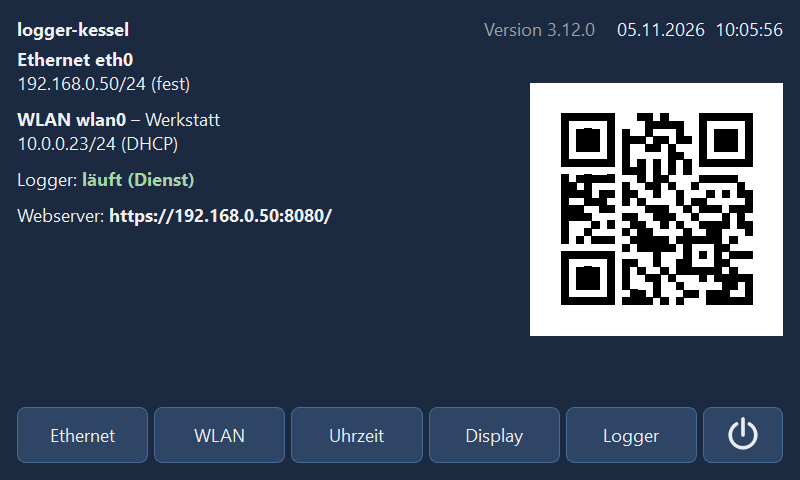
Netzwerk-Panel (800 × 480): Übersicht mit IP-Adressen, Logger-Dienst und Webserver; oben Rechnername, installierte Version und Uhrzeit.
Logger listet die Konfigurationsdateien im Ordner PLCDatenlogger (im Home-Ordner
der Benutzer und neben der beim Start angegebenen Datei) mit ihrem Projektnamen. Eine wählen
und Starten (headless) – ein schon laufender Logger wird vorher beendet. Ist der Dienst
plc-datenlogger (Schritt 4) eingerichtet, stellt das Panel ihn auf die gewählte Datei um
(Ergänzung /etc/systemd/system/plc-datenlogger.service.d/konfig.conf), schaltet ihn ein
und startet ihn neu – die Datei startet dann auch nach dem Booten. Ohne Dienst startet das
Panel den Logger direkt unter dem Besitzer der Datei, bis zum nächsten Neustart. Stoppen
beendet den Logger und schaltet den Dienst aus. Webserver-Adresse und Uhrzeit-Steuerung
richten sich danach nach der gewählten Konfiguration.
Seite Logger: Konfiguration wählen, headless starten oder stoppen.
Display dunkelt den Bildschirm nach einer einstellbaren Zeit ohne Berührung ab
(Vorgabe 5 Minuten, 0 = nie); die erste Berührung schaltet ihn wieder ein, ohne einen Knopf
auszulösen, und zeigt die Übersicht. Einstellbar sind außerdem die Helligkeit im Betrieb und
im abgedunkelten Zustand (0 % = Hintergrundbeleuchtung aus). Dafür braucht das Panel eine
einstellbare Hintergrundbeleuchtung unter /sys/class/backlight (bei DSI-Displays mit dem
dtoverlay laut Wiki vorhanden, z. B. 10-0045); ohne sie wird das Bild nur schwarz.
Seite Display: Zeit bis zum Abdunkeln, Helligkeit im Betrieb und abgedunkelt.
Uhrzeit stellt Datum und Uhrzeit ein – wichtig, weil der Raspberry Pi 4 keine batteriegepufferte Uhr hat und ohne Internet nach einem Neustart mit einer falschen Zeit startet (die Zeitstempel der Aufzeichnung kommen vom Pi):
Von Hand: Tag, Monat, Jahr, Stunde und Minute mit ▲/▼ wählen, Uhr stellen. Die Internetzeit wird dabei ausgeschaltet; Internetzeit (NTP) schaltet sie wieder ein. Zeitzone wählt die Zeitzone aus einer Liste (z. B.
Europe/Berlin).Von der Steuerung: Die Zeile darunter erscheint, wenn die Konfiguration eine aktive Steuerung mit dem Treiber
s7,clxoderopcuaenthält (bei mehreren wählt ein Antippen des Namens die nächste). Lesen zeigt die Uhrzeit der Steuerung und die Abweichung zum Pi, Übernehmen stellt den Pi danach.clx(Systemuhr) undopcua(Serverzeit) liefern UTC, das Panel rechnet in die Zeitzone des Pi um. Beis7gilt die Uhrzeit der CPU als Ortszeit; läuft die CPU-Uhr in UTC (häufig bei S7-1200/1500 – erkennbar an einer Abweichung von ganzen Stunden), UTC einschalten.tiakann die Uhrzeit nicht lesen; ist in der CPU PUT/GET freigegeben, genügt eine zusätzliche Steuerung mit dem Treibers7(gleiche IP-Adresse) ohne Variablen.Automatisch: übernimmt die Uhrzeit der Steuerung beim Start des Panels und danach stündlich, solange keine Internetzeit synchronisiert ist und die Abweichung größer als 2 s ist (Meldung in der Übersicht). Die Einstellungen des Panels stehen in
plc_netzwerk.jsonim Datenordner von root.
Datum und Uhrzeit: von Hand stellen oder die gelesene Uhrzeit der Steuerung übernehmen.
Display: Bei Waveshare-HDMI-Displays die Zeilen für das jeweilige Modell aus dem Waveshare-Wiki in
/boot/firmware/config.txteintragen (Auflösung); der Touch läuft über USB ohne Treiber. DSI-Displays brauchen dasdtoverlaylaut Wiki.Dienst
/etc/systemd/system/plc-netzwerk.service(läuft als root, weil es das Netzwerk einstellt; die Konfigurationsdatei liefert nur die Webserver-Adresse):[Unit] Description=PLC Datenlogger – Netzwerk-Panel (Touchscreen) After=NetworkManager.service Conflicts=getty@tty1.service [Service] ExecStart=/usr/bin/plc-netzwerk /home/benutzer/PLCDatenlogger/anlage.json Restart=always RestartSec=5 [Install] WantedBy=multi-user.target
sudo systemctl daemon-reload && sudo systemctl enable --now plc-netzwerk„System policy prevents Wi-Fi scans“ bzw. keine Berechtigung: Das Panel läuft ohne root – etwa von Hand ohne
sudooder über den Desktop bzw. xrdp gestartet. Am besten als Dienst (oben) bzw. mitsudo plc-netzwerk --fensterstarten. Soll es als normaler Benutzer laufen, erlaubt eine polkit-Regel den Mitgliedern der Gruppenetdevdas Einstellen von Netzwerk und Uhrzeit (Datei/etc/polkit-1/rules.d/50-plc-netzwerk.rules):polkit.addRule(function(action, subject) { if (subject.isInGroup("netdev") && (action.id.indexOf("org.freedesktop.NetworkManager.") == 0 || action.id.indexOf("org.freedesktop.timedate1.") == 0 || action.id.indexOf("org.freedesktop.login1.power-off") == 0 || action.id.indexOf("org.freedesktop.login1.reboot") == 0)) { return polkit.Result.YES; } });
sudo usermod -aG netdev benutzer # danach ab- und wieder anmeldenDamit gehen auch Neu starten und Herunterfahren. Den Logger-Dienst umstellen (Seite Logger) geht weiterhin nur als root.
Bild um 180° drehen:
Environment=QT_QPA_EGLFS_ROTATION=180ergänzen. Startet das Panel nicht (journalctl -u plc-netzwerk),Environment=QT_QPA_PLATFORM=linuxfbergänzen. Ohne Grafiktreiber (kein/dev/dri/card…) nimmt das Panellinuxfbvon selbst. Von Hand (ohne Dienst):sudo plc-netzwerk– an der Textkonsole, per SSH oder aus einem Terminal im Remotedesktop, das Panel erscheint immer bildschirmfüllend auf dem Display des Pi (mitsudo timeout 600 plc-netzwerkendet es nach 10 Minuten von selbst). Als Fenster im Remotedesktop:sudo plc-netzwerk --fenster.
7. Remotedesktop (XFCE und xrdp) – ein Desktop nur bei Bedarf: Der Pi startet weiter ohne Oberfläche (auf dem Display läuft das Netzwerk-Panel), am PC öffnet eine Remotedesktopverbindung eine XFCE-Sitzung auf dem Pi.
a) Pakete installieren – mit --no-install-recommends, sonst holt xfce4 den
Anmeldebildschirm lightdm mit, der beim Start den Desktop auf dem Display des Pi öffnen
würde. xorgxrdp ist der Grafikteil von xrdp und muss deshalb ausdrücklich dabei sein:
sudo apt update
sudo apt install -y --no-install-recommends xfce4 xfce4-terminal xfce4-taskmanager \
     thunar mousepad dbus-x11 xrdp xorgxrdp fonts-dejavu adwaita-icon-theme
sudo snap install firefox                        # Browser für Grafana (optional)
b) Beim Start keinen Desktop – der Pi bleibt im Textmodus, auch wenn später doch ein Anmeldebildschirm installiert wird:
sudo systemctl set-default multi-user.target
systemctl get-default                            # muss multi-user.target zeigen
c) xrdp einrichten – XFCE als Sitzung für den Benutzer, Zugriff auf das Zertifikat, Dienst einschalten:
echo xfce4-session > ~/.xsession                 # für jeden Benutzer, der sich anmeldet
sudo adduser xrdp ssl-cert
sudo systemctl enable --now xrdp
systemctl status xrdp                            # active (running)
d) Rückfrage „Authentifizierung erforderlich“ abstellen – ohne diese Regel fragt XFCE in
der Remotesitzung nach jedem Anmelden nach dem Passwort für ein „farbverwaltetes Gerät“
(colord). Datei /etc/polkit-1/rules.d/45-xrdp-colord.rules:
polkit.addRule(function(action, subject) {
    if (action.id.indexOf("org.freedesktop.color-manager.") == 0 && subject.isInGroup("sudo")) {
        return polkit.Result.YES;
    }
});
e) Verbinden: Am PC mit Remotedesktopverbindung (Windows: mstsc, Linux: Remmina, macOS:
Windows App) zu logger-kessel (Port 3389) verbinden, Sitzung Xorg, Benutzer und
Passwort des Pi. Dort laufen Konfigurationsprogramm, Logger-Oberfläche, IO-Check und Grafana im
Browser (Starter aus Schritt 5); Datei › Headless-Logger anzeigen/beenden … sieht den
Logger-Dienst, weil er unter demselben Benutzer läuft. Abmelden über das XFCE-Menü beendet die
Sitzung; nur das Fenster zu schließen lässt sie weiterlaufen (beim nächsten Verbinden geht es
dort weiter).
Bleibt das Fenster nach der Anmeldung schwarz oder schließt sich sofort: ~/.xsession prüfen
und die Meldungen ansehen (cat ~/.xsession-errors, sudo journalctl -u xrdp-sesman).
Derselbe Benutzer darf nicht gleichzeitig am Display des Pi grafisch angemeldet sein – das ist
hier wegen multi-user.target ohnehin nicht der Fall.
Alternative Lubuntu (LXQt): sieht wie die Programme des Loggers aus (ebenfalls Qt), ist aber
deutlich größer (viele Zusatzprogramme, eigener Anmeldebildschirm sddm, der wegen
multi-user.target ungenutzt bleibt); XFCE läuft mit xrdp am zuverlässigsten. Statt a) und
der ersten Zeile von c):
sudo apt install -y lubuntu-desktop xrdp xorgxrdp
echo startlxqt > ~/.xsession
8. Betrieb:
Updates:
sudo apt update && sudo apt full-upgrade, neuer Logger mit der neueren.deb-Datei, Docker:docker compose pull && docker compose up -d --no-deps victoriametrics(Grafana übernimmt die neue Version beim nächstengrafana.sh start).Platzbedarf nach einigen Stunden mit Speicherplatz … (Reiter Datenbank) prüfen.
Sichern:
~/PLCDatenlogger(Konfiguration, CSV) und den Datenordner von VictoriaMetrics (docker compose stop victoriametrics, Volume kopieren, wieder starten).
Bauen
build_appimage.sh im Programmordner baut das AppImage für die Architektur des Rechners,
auf dem es läuft:
sudo apt install python3-venv cmake build-essential file libxkbcommon-x11-0 libxcb-cursor0 \
     libxcb-icccm4 libxcb-keysyms1 libxcb-shape0 libegl1 libfontconfig1 libdbus-1-3
./build_appimage.sh
# Ergebnis: dist/PLCDatenlogger-3.0.0-x86_64.AppImage (bzw. -aarch64)
#      und dist/plc-datenlogger_3.0.0_amd64.deb (bzw. _arm64)
x86_64 auf einem x86_64-Rechner bauen, arm64 auf einem arm64-Rechner (Raspberry Pi 4/5 mit 64-Bit-System, Ubuntu arm64 …). PyInstaller kann nicht für eine andere Architektur übersetzen.
Ohne arm64-Rechner:
./build_appimage.sh --docker arm64baut in einem Docker-Container per QEMU-Emulation (langsam, aber auf jedem x86_64-PC mit Docker möglich).Das AppImage läuft auf Systemen mit gleicher oder neuerer glibc als das Build-System. Für möglichst viele Zielsysteme auf einem älteren System bauen (z. B. Ubuntu 22.04).
Gibt es für PySide6 auf einem älteren arm64-System kein passendes Paket, die Qt-Pakete des Systems verwenden:
sudo apt install python3-pyside6.qtwidgets python3-pyside6.qtsvgundVENV_SYSTEM=1 ./build_appimage.sh.Das
.deb-Paket entsteht im selben Lauf aus denselben Programmdateien (benötigtdpkg-deb, auf Debian/Ubuntu immer vorhanden);SKIP_DEB=1schaltet es ab.GitHub Actions: Der Workflow
.github/workflows/appimage.ymlbaut die AppImages und.deb-Pakete für x86_64 und arm64 automatisch, wenn das Projekt in einem GitHub-Repository liegt (Actions › AppImages › Run workflow, oder bei einem Tagv*).
macOS (Apple Silicon und Intel)
Für macOS gibt es das Programm als App in einer .dmg-Datei:
PLCDatenlogger-<Version>-macos-arm64.dmg für Macs mit Apple Silicon (M1, M2 …) und
…-macos-x86_64.dmg für Intel-Macs; beide ab macOS 12. Die App enthält Logger,
Konfigurationsprogramm, IO-Check und Ereignis-Viewer, dazu die Anleitung und die
SPS-Vorlagen.
Bemerkung
Die macOS-Fassung ist eine Vorschau: Sie wird automatisch gebaut und getestet, wurde aber noch nicht auf einem Mac bedient. Rückmeldungen (z. B. über GitHub) sind willkommen.
Installieren: DMG öffnen und PLC Datenlogger auf Programme ziehen. Die App ist nicht bei Apple signiert und notarisiert; macOS blockiert sie deshalb beim ersten Start. Einmal im Finder mit Rechtsklick › Öffnen starten und bestätigen (neuere macOS-Versionen: Systemeinstellungen › Datenschutz & Sicherheit › Dennoch öffnen) oder im Terminal:
xattr -dr com.apple.quarantine "/Applications/PLC Datenlogger.app"
Benutzen: Die App startet den Logger mit Startbild. Das Konfigurationsprogramm öffnet sich aus dem Logger (Konfig-Editor); Parameter wie unter Linux:
"/Applications/PLC Datenlogger.app/Contents/MacOS/PLC Datenlogger" --konfig
"/Applications/PLC Datenlogger.app/Contents/MacOS/PLC Datenlogger" --headless anlage.json
Die Daten liegen in ~/PLCDatenlogger. Die Menüleiste steht wie bei Mac-Programmen oben
am Bildschirm; Tastenkürzel mit Strg gelten auf dem Mac mit ⌘. libplctag (Treiber
clx) ist enthalten.
Bauen: build_macos.sh baut auf einem Mac die App für dessen Architektur (benötigt
Python 3.10+, die Xcode Command Line Tools und für libplctag cmake, z. B. brew install
cmake); Ergebnis dist/PLC Datenlogger.app und die .dmg. Der Workflow
.github/workflows/macos.yml baut beide Fassungen auf GitHub (Actions › macOS › Run
workflow, oder bei einem Tag v*) und hängt die .dmg ans Release. Mit einem
Apple-Entwicklerkonto signiert das Skript mit MACOS_SIGN_ID="Developer ID Application: …";
die Notarisierung folgt dann mit xcrun notarytool.
Hilfe und Kontexthilfe (F1)
Logger und Konfigurationsprogramm haben ein Menü Hilfe:
Bedienungsanleitung öffnet diese Anleitung (PDF bzw. HTML) mit dem Standardprogramm des Systems. Ist die Oberfläche nicht auf Deutsch eingestellt, öffnet sich die englische Fassung (User Manual).
Über PLC Datenlogger … zeigt Version, Copyright, Links auf taxis-instruments.de und den Quelltext auf GitHub, die Lizenz, die Lizenzen der Drittkomponenten und die Versionen der verwendeten Bibliotheken.
F1 öffnet die Anleitung im Browser direkt an der Stelle, die zum aktuellen Fenster passt – auch in Dialogen. Maßgeblich ist das Feld mit dem Eingabefokus:
Konfigurationsprogramm: je Reiter der passende Abschnitt; in der Steuerungstabelle der Abschnitt des Treibers der markierten Zeile; im Zuordnungsbaum, in der Variablentabelle und bei den Eigenschaften von Diagramm und Y-Achse deren Abschnitt.
Dialoge: Verbindungseinstellungen (Abschnitt des Treibers), Variablen aus der Steuerung wählen, Blöcke, berechnete Variablen, Trigger, PID-Regler, Datenbank-Lesemodus, Ereignisprotokoll, Notizen, Benutzer des Webservers, XY-Diagramm, Frequenzanalyse, IO-Check.
Logger: Bedienelemente, Diagramme, Wertetabelle; Startbild: Abschnitt „Startbild“.
Für die Kontexthilfe wird die HTML-Fassung bedienungsanleitung.html (englisch:
user_manual.html) benötigt (Installer und portable Version: Unterordner Doku). Fehlt sie, öffnet F1 die
Anleitung am Anfang.
Fehlersuche
Problem |
Mögliche Ursache und Abhilfe |
|---|---|
„Verbindung fehlgeschlagen“ / LED rot |
Verbindungsparameter (… in der Steuerungstabelle) und Netzwerk der
betroffenen Steuerung prüfen, Firewall ( |
„Bibliothek fehlt“ im Einstellungsdialog bzw. unter Installierte Treiber |
Bibliothek des Treibers installieren: |
Treiber fehlt in der Auswahl / „(Treiber fehlt)“ |
Eigener Treiber nicht geladen: Treiber › Installierte Treiber … zeigt
die Fehlermeldung. Dateiname darf nicht mit |
|
DB zu kurz oder optimierter Baustein (Offsets stimmen nicht) – Baustein
ohne „Optimierten Bausteinzugriff“ anlegen oder Treiber |
|
TLS-Einstellung (An bzw. Aus probieren), Passwort der Zugriffsstufe, Zahl freier HMI-Verbindungen der CPU. |
|
Selbst gebautes Programm mit Python 3.14 (z. B. WinPython 3.14, OpenSSL 3.5): Mit den
Release-Dateien arbeiten oder mit Python 3.12 bauen ( |
|
In LOGO!Soft Comfort eine Verbindung als Server mit passendem TSAP
einrichten (Vorgabe TSAP der LOGO! |
|
|
|
Den Tag gibt es nicht (Schreibweise, Präfix |
|
Datendatei gibt es in der Steuerung nicht oder sie ist zu kurz (z. B. |
|
Register im Gerät nicht vorhanden. Zählweise prüfen ( |
|
Geräteadresse, Baudrate, Parität, Stoppbits prüfen; A/B-Leitung vertauscht? Busabschluss vorhanden? Zeitlimit erhöhen. |
|
Client-Zertifikat im Server als vertrauenswürdig freigeben; Sicherheit so wählen, wie der Server sie anbietet. |
|
NodeId falsch geschrieben (Namensraum |
|
In der TwinCAT-Steuerung muss eine Route für den Logger-PC (AMS-Net-ID und IP-Adresse) eingetragen sein; AMS-Net-ID und Port (TwinCAT 3: 851, TwinCAT 2: 801) des Ziels prüfen. |
|
Knotennummern (Netz/Knoten/Einheit) und UDP/TCP prüfen; bei UDP darf die eigene Knotennummer nicht von einem anderen Gerät belegt sein. |
|
Verbindung in GX Works als binär einrichten; Serie (Q/L bzw. iQ-R), Port und TCP/UDP prüfen. |
|
Gerätenummer außerhalb des Bereichs der CPU. |
|
Adresse außerhalb des Bereichs; obere Nummernbereiche mit |
|
Adapter, Schnittstelle, Parität (gerade) und Verkabelung prüfen; STEP 5 darf nicht gleichzeitig verbunden sein. |
|
Byte-/Wortfolge falsch (meist |
Auswahldialog lässt sich nicht laden |
Bibliothek des Treibers fehlt (siehe oben), Verbindung prüfen. |
LED „Datenbank“ rot |
Server, Port, Datenbankname und Zugangsdaten mit Datenbank testen prüfen.
Die Datenbank muss existieren ( |
Webseite nicht erreichbar |
Webserver in der Konfiguration eingeschaltet? Port von der Firewall frei?
Host |
Browser warnt vor dem Zertifikat |
Beim selbst signierten Zertifikat normal: Fingerabdruck vergleichen (Datei › Webserver-Adresse …) und die Ausnahme bestätigen, oder ein Zertifikat der Firmen-CA verwenden. |
Logger startet ohne Fenster |
In der Konfiguration ist Headless-Modus aktiv. Mit |
Werte sind offensichtlich falsch |
Der eingestellte Typ passt nicht zur Variable (z. B. |
„Keine Variablen“ beim Start |
Zuerst im Konfigurationsprogramm Variablen anlegen und speichern, oder den Demo-Modus verwenden. |
Es wird keine CSV-Datei geschrieben |
Bei Aufzeichnung: Per Trigger mit Vor- und Nachlauf entstehen Dateien nur, während die Startbedingung erfüllt ist (Statusleiste ⏸ wartet auf Trigger). |
Änderungen der Konfiguration wirken nicht |
Der Logger lädt die Konfiguration beim Start. ■ Stop und erneut ▶ Start drücken. |
Diagramm ist leer |
Aufzeichnung läuft nicht, oder die Variable ist über das Häkchen in der Wertetabelle ausgeblendet. Im Menü Ansicht › Seiten / Diagramme prüfen, ob das Diagramm eingeblendet ist. |
Kurve einer Y-Achse ist nicht sichtbar |
Feste Achsengrenzen liegen außerhalb der Werte. Y-Auto aktivieren oder die Grenzen in der Konfiguration anpassen. |
„⚠ Archivierung … fehlgeschlagen“ |
Archiv-Ordner nicht beschreibbar oder Datenträger voll. Die CSV-Datei bleibt im CSV-Ordner erhalten. |
Block lässt sich nicht lesen |
Der Bereich (Start + Anzahl) ist in der Steuerung nicht vollständig vorhanden, oder das Format passt nicht. Größe, Index und Format prüfen. |
Berechnete Variable zeigt keine Werte |
Formel prüfen (Editor: Prüfen / Berechnen). Nicht berechenbare Werte ergeben Lücken. Beim Start meldet der Logger Formelfehler. |
Logo oder Icon erscheint nicht |
Pfad in der Konfiguration prüfen (relative Pfade gelten vom Programmordner). Ersatzweise PNG statt SVG verwenden (im PDF gehen nur PNG und JPG). Ein leeres Logo-Feld zeigt das Herstellerlogo, „-“ bedeutet „kein Logo“. |
Installierte Version findet die Konfiguration nicht |
Die Daten liegen unter |
Einzelprogramm kann die Datei nicht mehr lesen |
Nach dem Speichern im PLC Datenlogger hat die Datei das neue Format (siehe Übernahme von Konfigurationen der Einzelprogramme). Alte Datei vorher mit Speichern unter… sichern. |
Keine Millisekunden in Excel |
Zellformat anpassen (siehe Hinweis im Abschnitt CSV-Dateien). |
Bekannte Einschränkungen
Ein Block gehört zu genau einer Steuerung; Formeln können aber Variablen verschiedener Steuerungen (auch verschiedener Treiber) verknüpfen – es zählt der jeweils letzte Wert. Die Messzeitpunkte der Steuerungen sind nicht synchron.
Nur lesender Zugriff; der Logger schreibt nichts in die Steuerungen.
opcua: Strukturen und Texte sind nicht aufzeichenbar.s5as511: langsam (9600 Baud); nur lesend; Datenbaustein-Adressen werden beim Verbinden ermittelt.slmp,kvhostlink,toyopuc,s5as511,fins,adsundlogowurden gegen Protokoll-Simulatoren getestet,pcccnur mit einer nachgebildeten Bibliothek; vor dem Produktiveinsatz an der realen Steuerung mit Verbindung testen prüfen.ads: nur Datentypen mit fester Größe (Zahlen, BOOL), keine Referenzen/Zeiger und Eigenschaften; eine Route in der Steuerung ist nötig.s7: nur nicht optimierte Bausteine; Namen nur über DB-Quellen.tia: inoffizielle Bibliothek; Funktion hängt von Firmware und Schutzeinstellungen der CPU ab.Aufgezeichnet werden Zahlen und
BOOL; Strings und ganze Strukturen nicht (deren Glieder aber schon).Ein Block hat höchstens 1000 Elemente und genau ein Format. Ist ein Teil des Bereichs nicht lesbar, schlägt der gesamte Block fehl.
Eigene Treiber laufen mit den Rechten des Programms; nur Treiber aus vertrauenswürdiger Quelle in den Treiber-Ordner legen.
Der Webserver ist nur lesend; ohne HTTPS unverschlüsselt.
PDF-Berichte verwenden die Standardschrift Helvetica: Zeichen außerhalb des westeuropäischen Zeichensatzes (Windows-1252) erscheinen als „?“.
Automatische Berichte und die Aufzeichnung per Trigger beziehen sich auf eine laufende Aufzeichnung; nach einem Neustart beginnt der Berichtszeitraum mit den neuen Daten (Teilbericht beim Stoppen).
Berechnete Variablen kennen nur Werte der aktuellen Messung (außer
ddt,integundavg); beim Laden einer CSV-Datei werden sie aus der Datei übernommen.Diagramme lassen sich per Drag & Drop nur innerhalb ihrer Seite umordnen.
Die minimale Abtastzeit hängt von der Kommunikation mit der Steuerung ab; bei vielen Variablen kann das eingestellte Intervall nicht eingehalten werden.
Der Demo-Schalter und die Fensteranordnung werden nicht in der Konfigurationsdatei gespeichert.
Lizenz
PLC Datenlogger · Copyright (C) 2026 Michael Taxis
Das Programm ist freie Software und steht unter der GNU Lesser General Public
License, Version 3 oder (nach Ihrer Wahl) jeder späteren Version
(LGPL-3.0-or-later). Es wird in der Hoffnung verbreitet, dass es nützlich ist,
aber ohne jede Gewähr.
LICENSE– Text der GNU LGPL v3,COPYING– Text der GNU GPL v3, auf der die LGPL v3 aufbaut.THIRD_PARTY_LICENSES.md– Lizenzen der mitgelieferten Komponenten: u. a. Qt/PySide6, asyncua und psycopg (LGPL-3.0), libplctag (MPL-2.0 oder LGPL-2.0), die übrigen unter MIT, BSD oder Apache-2.0.Die Dateien liegen im Programmordner (portable Version: ebenfalls im Programmordner, AppImage:
usr/share/doc). Im Programm zeigt Hilfe › Über PLC Datenlogger … Version, Lizenz und die verwendeten Bibliotheken an.Die Bibliotheken liegen als eigene Dateien im Programmordner (
_internal) und können durch eigene, kompatible Fassungen ersetzt werden.